Como conecto o Claude à minha conta NordFX?
Resposta rápida: Para conectar o Claude à NordFX, abra Connectors no Claude, adicione um conector personalizado usando https://mcp.nordfx.com/mcp e selecione as configurações de autenticação recomendadas. Em seguida, faça login na sua Área Pessoal NordFX, escolha as permissões, aceite os Termos de AI Trading e clique em Allow. Depois de conectado, você poderá usar o Claude para acessar suas contas de trading, dados de mercado e serviços compatíveis da NordFX.
O Claude, o assistente de IA desenvolvido pela Anthropic, pode se conectar diretamente à sua Área Pessoal NordFX. Você pode usar solicitações em linguagem natural para consultar saldos de conta, obter preços de mercado, analisar o desempenho de trading e gerenciar as funções de trading e de conta compatíveis.
A conexão usa o Model Context Protocol (MCP), que permite ao Claude se comunicar com os serviços da NordFX. Não é necessário programar, usar chaves de API nem ter instalado localmente o terminal MetaTrader.
Este guia explica como configurar a conexão e o que experimentar depois.
O que você precisa antes de começar
Antes de conectar, certifique-se de ter:
- Uma Área Pessoal NordFX registrada. Você não precisa ter uma conta de trading. Depois de conectado, você pode pedir ao Claude que abra uma conta MT5 real ou demo, conforme os requisitos de conta da NordFX e as permissões concedidas.
- Uma conta Claude. Os conectores MCP personalizados estão disponíveis nos planos Claude Free, Pro, Max, Ultra, Team e Enterprise. Usuários do plano Free podem adicionar um conector personalizado. Em espaços de trabalho gerenciados, a disponibilidade pode depender das configurações do administrador.
O NordFX AI Trading é compatível com contas reais MT5 Pro e Zero e com contas demo MT5. Contas MT4 não são compatíveis.
A NordFX não cobra nenhuma taxa adicional de integração. As taxas normais de trading e as eventuais taxas de assinatura do Claude continuam sendo aplicadas.
Como conectar o Claude à NordFX
Etapa 1. Abra Connectors no Claude
- Acesse Claude e faça login.
- Abra Customize na interface do Claude.
- Selecione a guia Connectors.
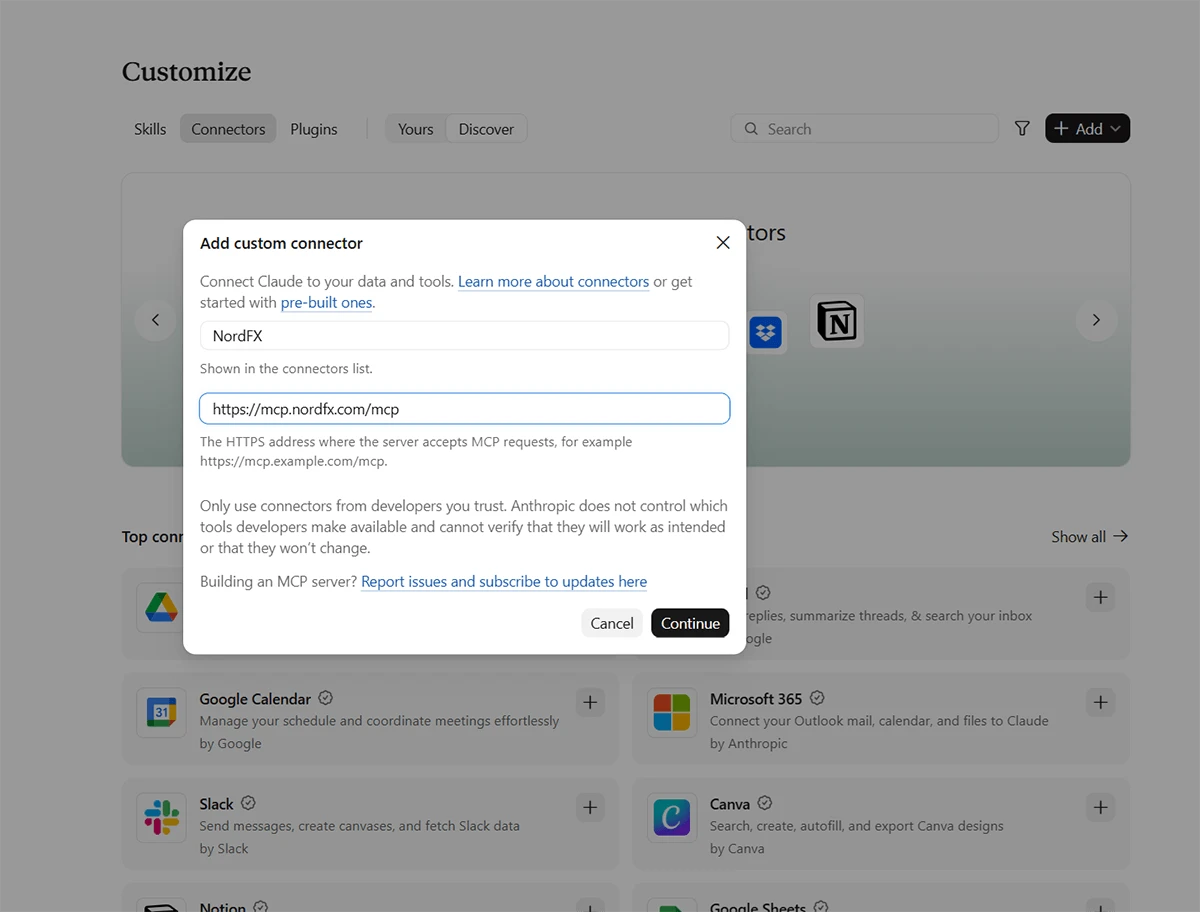
- Clique em Add e selecione a opção para adicionar um conector personalizado.
Isso abre a janela Add custom connector.
Etapa 2. Adicione o servidor NordFX
Insira os seguintes dados:
- Name: NordFX
- Remote MCP server URL: https://mcp.nordfx.com/mcp
Clique em Continue.
Etapa 3. Configure a autenticação
O Claude exibirá as configurações de autenticação detectadas para o servidor NordFX.
Use as seguintes configurações:
Authentication
- Selecione Sign in now.
OAuth client
- Selecione Use Claude's published identity.
Essas configurações permitem que o Claude se autentique pela NordFX usando OAuth, sem exigir que você crie chaves de API ou configure um cliente OAuth separado.
Você não precisa adicionar cabeçalhos de solicitação personalizados.
Se você abrir Advanced, o transporte deve estar definido como Streamable HTTP.
Clique em Add para criar o conector.
Etapa 4. Conecte-se à sua Área Pessoal NordFX
Depois de adicionar o conector, o Claude exibe a página de conexão da NordFX.
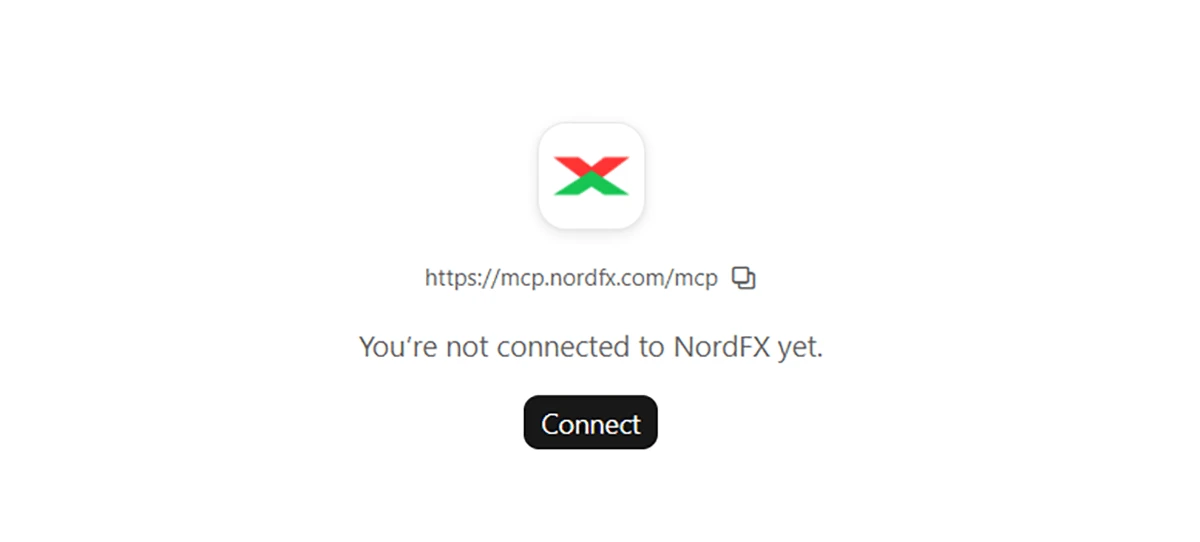
Clique em Connect.
Você será redirecionado para o site da NordFX. Faça login na sua Área Pessoal NordFX usando o e-mail e a senha cadastrados.
Etapa 5. Escolha suas permissões
Após o login, a NordFX exibe a página Allow this app to access your account?.
Aqui você escolhe quais informações o Claude pode acessar e quais ações ele pode executar em seu nome.
As permissões disponíveis incluem:
- Visualizar suas contas de trading, carteiras e saldos.
- Acessar preços de mercado, posições abertas, ordens e histórico de trading.
- Abrir novas contas MT5 reais ou demo.
- Gerenciar contas elegíveis, incluindo alterações de alavancagem e recargas de saldo demo.
- Acessar as funções compatíveis de depósito e transferência interna.
- Abrir e fechar operações.
- Verificar o status de verificação e entrar em contato com o suporte da NordFX.
Na primeira conexão, você pode começar com permissões somente de leitura.
Por exemplo, você pode ativar:
- See your trading accounts, wallets and balances
- See market prices, your positions, orders and deals
- See your deposits, withdrawals, transfers, payment methods and limits
Essas permissões são suficientes para explorar informações da conta, obter cotações de mercado e analisar o histórico de trading disponível sem ativar operações ou transferências de dinheiro.
Você pode conceder permissões adicionais de acordo com as funções que deseja usar.
Antes de continuar, leia os Termos de AI Trading e marque I have read and accept the AI trading terms. Isso é obrigatório, independentemente das permissões selecionadas.
Clique em ALLOW para autorizar a conexão.
Etapa 6. Comece a usar a NordFX no Claude
Após a autorização, volte ao Claude e abra uma nova conversa.
Clique no botão + no campo de mensagem, abra Connectors e confirme que NordFX está ativado.
Agora você pode fazer perguntas ou dar instruções ao Claude relacionadas à sua Área Pessoal NordFX e às suas contas MT5 conectadas.
As ações disponíveis dependem das suas permissões na NordFX, das condições da conta e dos recursos do Claude.
Verifique se a conexão está funcionando
Comece com uma solicitação simples:
"O que você pode fazer?"
O Claude mostrará os recursos disponíveis da NordFX, como visualizar contas de trading e saldos, consultar preços de mercado, analisar o desempenho de trading, gerenciar contas MT5 e executar as operações de trading compatíveis.
As ações que você pode usar dependem das permissões concedidas durante a conexão e dos recursos do Claude.
Uma única conexão NordFX abrange todas as suas contas MT5 ativas, incluindo contas reais e demo. As contas recém-abertas também ficam disponíveis automaticamente, sem necessidade de reconectar.
Se você ainda não tem uma conta MT5, pode pedir ao Claude que abra uma conta real ou demo, desde que as permissões necessárias estejam ativadas.
Mais quatro prompts para experimentar
Quando a conexão estiver funcionando, experimente estes exemplos para explorar o que o Claude pode fazer com a sua conta NordFX.
1. Abra uma conta demo MT5
"Abra uma nova conta demo MT5 com saldo virtual de $10,000."
O Claude pode ajudar você a criar uma conta demo MT5 diretamente no chat, desde que você tenha concedido permissão para abrir novas contas de trading.
As contas demo permitem que você pratique trading com fundos virtuais em condições de mercado simuladas. Você também pode pedir ao Claude que verifique seu saldo demo ou adicione mais fundos virtuais, se tiver ativado as permissões de gerenciamento de conta.
2. Revise suas posições abertas
"Mostre todas as minhas posições abertas e calcule o lucro ou prejuízo flutuante combinado."
O Claude pode recuperar suas posições MT5 abertas, incluindo instrumentos, direções das operações, volumes, preços de entrada e lucro ou prejuízo atual.
Você também pode fazer perguntas de acompanhamento, como:
"Qual das minhas posições abertas tem o maior prejuízo não realizado?"
Isso ajuda você a monitorar sua atividade de trading sem precisar alternar entre o chat e a plataforma de trading.
3. Analise seus padrões de trading
"Analise meu desempenho de trading nos últimos três meses. Quais dias de trading foram mais lucrativos?"
O Claude pode usar o histórico de trading da sua conta real e as estatísticas de desempenho da NordFX para examinar a lucratividade em diferentes períodos de trading.
4. Faça uma operação
"Venda 0.01 lote de XAUUSD a preço de mercado na minha conta MT5."
Se você ativou as permissões de trading, o Claude pode enviar ordens de trading compatíveis à NordFX.
Antes de enviar uma ordem, confirme que especificou corretamente a conta de trading, o instrumento, a direção e o volume. Você também pode incluir níveis de Stop Loss e Take Profit na sua instrução.
Após a execução, peça ao Claude que verifique a posição e confirme seu status real.
O Claude também pode ajudar a fechar posições, cancelar ordens pendentes e gerenciar os níveis de Stop Loss e Take Profit, sujeito às condições da conta e às permissões concedidas.
Solução de problemas comuns de conexão
Não encontro Add custom connector
Verifique se você está usando a seção Connectors em Customize.
Os conectores MCP personalizados são compatíveis com os planos Claude Free, Pro, Max, Ultra, Team e Enterprise, embora possam se aplicar limites e controles do administrador.
Para mais informações, consulte a documentação oficial de conectores do Claude.
O Claude não usa o conector NordFX
Verifique se a NordFX está conectada e ativada na sua conversa.
Clique no botão + no chat, abra Connectors e ative a NordFX, se necessário.
Você também pode mencionar a NordFX explicitamente na sua solicitação, por exemplo:
"Usando minha conexão NordFX, mostre minhas posições MT5 abertas."
O Claude recusa uma operação de trading ou de conta
Primeiro, verifique se a permissão necessária está ativada na NordFX.
Se estiver, a ação ainda pode estar indisponível devido a restrições da conta, condições de trading ou limitações do próprio Claude.
As permissões da NordFX determinam quais operações são autorizadas por parte da corretora. O Claude pode aplicar verificações adicionais ou recusar determinadas solicitações.
Como gerenciar ou desconectar sua conexão
Você pode revisar e gerenciar o acesso do Claude a qualquer momento na sua Área Pessoal NordFX.
Faça login e acesse:
Security → AI Connections
Ou abra diretamente a página AI Connections.
Aqui você pode ver os aplicativos de IA conectados, revisar suas permissões e desativar o AI trading sem remover outros acessos.
Para revogar completamente o acesso do Claude, clique em Disconnect.
Você também pode gerenciar o conector no Claude em Customize → Connectors, onde é possível revisar as configurações de conexão ou remover o conector.
Desconectar o Claude não fecha posições abertas, não cancela ordens pendentes nem remove os níveis de Stop Loss e Take Profit existentes. Eles continuam ativos de acordo com as suas condições de trading no MT5.
Você pode se reconectar mais tarde se quiser usar o NordFX AI Trading novamente.
Explore mais com o NordFX AI Trading
Depois de conectado, você pode usar o Claude para monitorar suas contas MT5, examinar dados de mercado, analisar resultados de trading e acessar as funções compatíveis de trading e da Área Pessoal por meio de solicitações em linguagem natural.
Para mais informações sobre os recursos disponíveis, as permissões e as operações compatíveis, visite a página do NordFX AI Trading.
Você também pode seguir nosso guia passo a passo de conexão do ChatGPT se preferir usar o ChatGPT com a NordFX.
Voltar Voltar
