Bagaimana cara menghubungkan Claude ke akun NordFX saya?
Jawaban singkat: Untuk menghubungkan Claude ke NordFX, buka Connectors di Claude, tambahkan konektor kustom menggunakan https://mcp.nordfx.com/mcp, lalu pilih pengaturan autentikasi yang direkomendasikan. Setelah itu, masuk ke Area Pribadi NordFX Anda, pilih izin, setujui Ketentuan AI Trading, dan klik Allow. Setelah terhubung, Anda dapat menggunakan Claude untuk mengakses akun trading, data pasar, dan layanan yang didukung dari NordFX.
Claude, asisten AI yang dikembangkan oleh Anthropic, dapat terhubung langsung ke Area Pribadi NordFX Anda. Anda dapat menggunakan permintaan bahasa alami untuk memeriksa saldo akun, mengambil harga pasar, menganalisis kinerja trading, dan mengelola fungsi trading serta akun yang didukung.
Koneksi ini menggunakan Model Context Protocol (MCP), yang memungkinkan Claude berkomunikasi dengan layanan NordFX. Tidak diperlukan pemrograman, kunci API, atau terminal MetaTrader yang diinstal secara lokal.
Panduan ini menjelaskan cara menyiapkan koneksi dan apa yang bisa dicoba setelahnya.
Yang Anda Perlukan Sebelum Memulai
Sebelum menghubungkan, pastikan Anda memiliki:
- Area Pribadi NordFX yang sudah terdaftar. Anda tidak perlu memiliki akun trading. Setelah terhubung, Anda dapat meminta Claude membuka akun MT5 real atau demo, sesuai persyaratan akun NordFX dan izin yang Anda berikan.
- Akun Claude. Konektor MCP kustom tersedia di paket Claude Free, Pro, Max, Ultra, Team, dan Enterprise. Pengguna Free dapat menambahkan satu konektor kustom. Pada workspace yang dikelola, ketersediaan dapat bergantung pada pengaturan administrator.
NordFX AI Trading mendukung akun real MT5 Pro dan Zero serta akun demo MT5. Akun MT4 tidak didukung.
NordFX tidak mengenakan biaya integrasi tambahan. Biaya trading normal dan biaya langganan Claude yang berlaku tetap dikenakan.
Cara Menghubungkan Claude ke NordFX
Langkah 1. Buka Connectors di Claude
- Kunjungi Claude dan masuk.
- Buka Customize dari antarmuka Claude.
- Pilih tab Connectors.
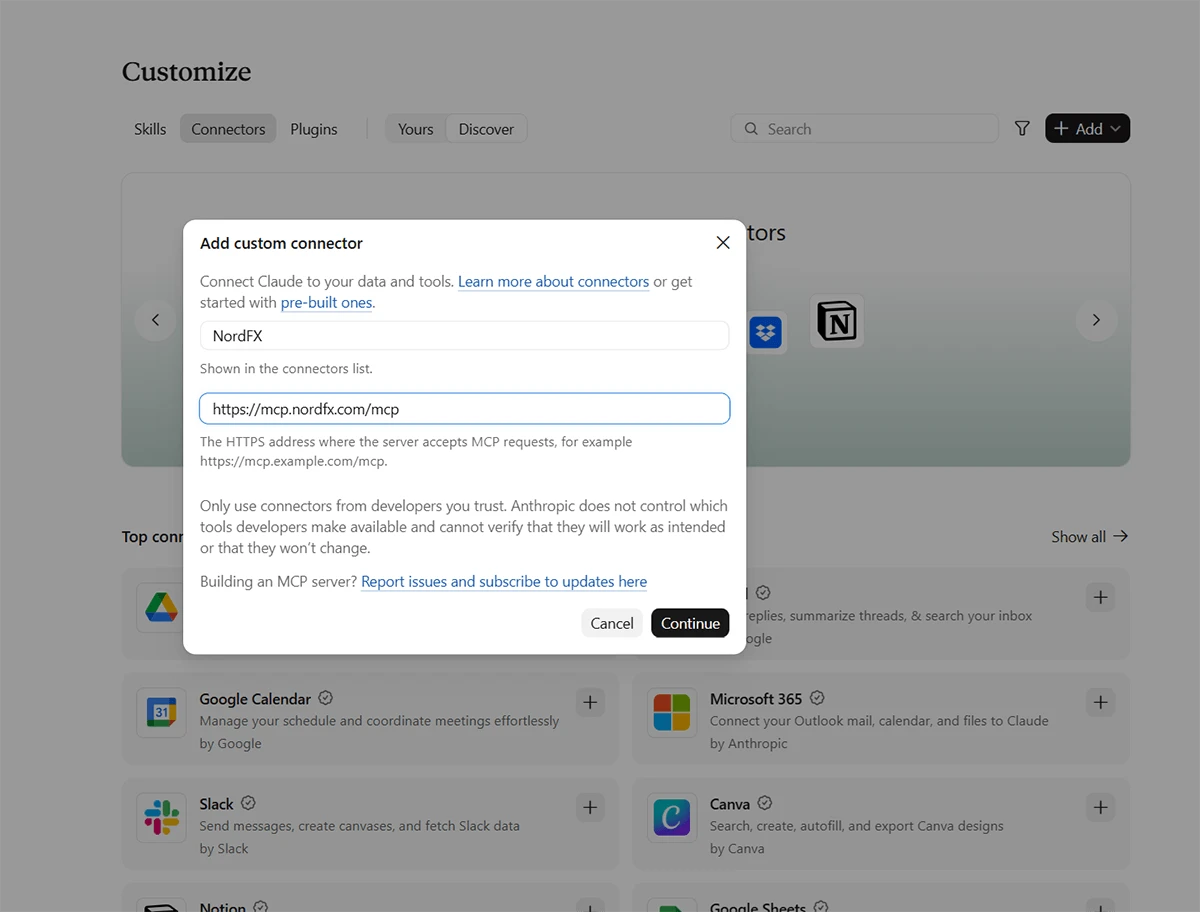
- Klik Add dan pilih opsi untuk menambahkan konektor kustom.
Ini akan membuka jendela Add custom connector.
Langkah 2. Tambahkan Server NordFX
Masukkan detail berikut:
- Name: NordFX
- Remote MCP server URL: https://mcp.nordfx.com/mcp
Klik Continue.
Langkah 3. Konfigurasikan Autentikasi
Claude akan menampilkan pengaturan autentikasi yang terdeteksi untuk server NordFX.
Gunakan pengaturan berikut:
Authentication
- Pilih Sign in now.
OAuth client
- Pilih Use Claude's published identity.
Pengaturan ini memungkinkan Claude melakukan autentikasi melalui NordFX menggunakan OAuth, tanpa Anda perlu membuat kunci API atau mengonfigurasi OAuth client terpisah.
Anda tidak perlu menambahkan header permintaan kustom.
Jika Anda membuka Advanced, transport harus diatur ke Streamable HTTP.
Klik Add untuk membuat konektor.
Langkah 4. Hubungkan ke Area Pribadi NordFX Anda
Setelah menambahkan konektor, Claude menampilkan halaman koneksi NordFX.
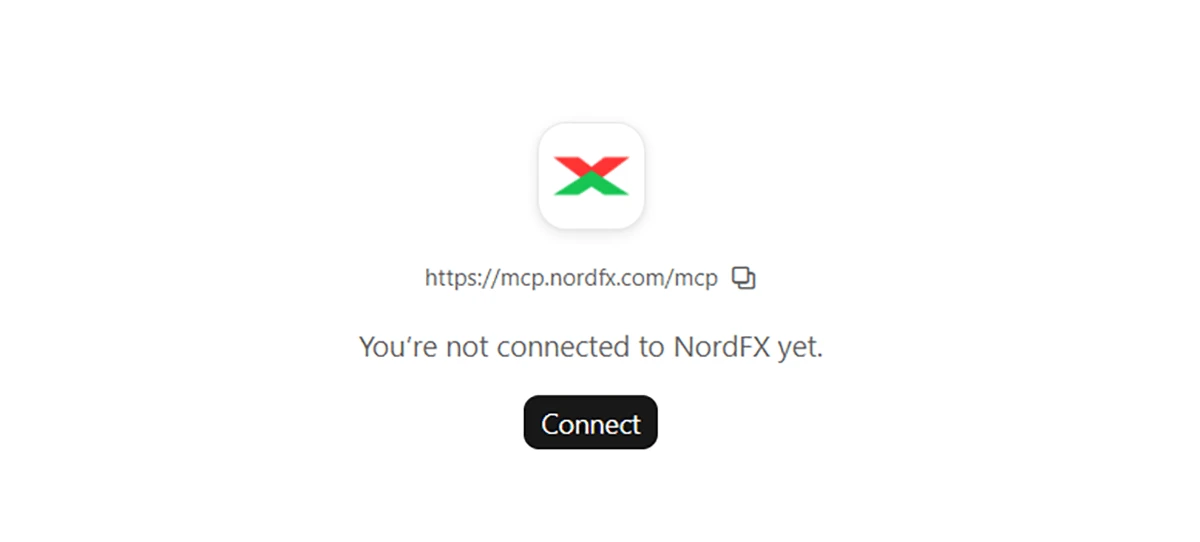
Klik Connect.
Anda akan diarahkan ke situs web NordFX. Masuk ke Area Pribadi NordFX Anda menggunakan alamat email dan kata sandi yang terdaftar.
Langkah 5. Pilih Izin Anda
Setelah masuk, NordFX menampilkan halaman Allow this app to access your account?.
Di sini, Anda memilih informasi apa yang dapat diakses Claude dan tindakan apa yang dapat dilakukannya atas nama Anda.
Izin yang tersedia meliputi:
- Melihat akun trading, dompet, dan saldo Anda.
- Mengakses harga pasar, posisi terbuka, order, dan riwayat trading.
- Membuka akun MT5 real atau demo baru.
- Mengelola akun yang memenuhi syarat, termasuk perubahan leverage dan top-up saldo demo.
- Mengakses fungsi deposit dan transfer internal yang didukung.
- Membuka dan menutup transaksi.
- Memeriksa status verifikasi dan menghubungi dukungan NordFX.
Untuk koneksi pertama, Anda dapat memulai dengan izin hanya-baca.
Misalnya, Anda dapat mengaktifkan:
- See your trading accounts, wallets and balances
- See market prices, your positions, orders and deals
- See your deposits, withdrawals, transfers, payment methods and limits
Izin ini cukup untuk menjelajahi informasi akun, mengambil kuotasi pasar, dan menganalisis riwayat trading yang tersedia tanpa mengaktifkan trading atau transfer dana.
Anda dapat memberikan izin tambahan sesuai fungsi yang ingin digunakan.
Sebelum melanjutkan, baca Ketentuan AI Trading dan centang I have read and accept the AI trading terms. Ini wajib dilakukan, apa pun izin yang Anda pilih.
Klik ALLOW untuk mengotorisasi koneksi.
Langkah 6. Mulai Gunakan NordFX di Claude
Setelah otorisasi, kembali ke Claude dan buka percakapan baru.
Klik tombol + di kolom pesan, buka Connectors dan pastikan NordFX sudah diaktifkan.
Sekarang Anda dapat mengajukan pertanyaan atau memberi instruksi kepada Claude terkait Area Pribadi NordFX dan akun MT5 Anda yang terhubung.
Tindakan yang tersedia bergantung pada izin NordFX Anda, kondisi akun, dan kemampuan Claude.
Periksa Apakah Koneksi Anda Berfungsi
Mulailah dengan permintaan sederhana:
"Apa yang bisa kamu lakukan?"
Claude akan menunjukkan fitur NordFX yang tersedia, seperti melihat akun trading dan saldo, memeriksa harga pasar, menganalisis kinerja trading, mengelola akun MT5, dan melakukan operasi trading yang didukung.
Tindakan yang dapat Anda gunakan bergantung pada izin yang diberikan saat koneksi dan kemampuan Claude.
Satu koneksi NordFX mencakup semua akun MT5 aktif Anda, termasuk akun real dan demo. Akun yang baru dibuka juga otomatis tersedia tanpa perlu menghubungkan ulang.
Jika Anda belum memiliki akun MT5, Anda dapat meminta Claude untuk membuka akun real atau demo, asalkan izin yang diperlukan sudah diaktifkan.
Empat Prompt Lain untuk Dicoba
Setelah koneksi berfungsi, coba contoh berikut untuk menjelajahi apa yang dapat dilakukan Claude dengan akun NordFX Anda.
1. Buka Akun Demo MT5
"Buka akun demo MT5 baru dengan saldo virtual $10,000."
Claude dapat membantu Anda membuat akun demo MT5 langsung dari chat, asalkan Anda telah memberikan izin untuk membuka akun trading baru.
Akun demo memungkinkan Anda berlatih trading dengan dana virtual dalam kondisi trading simulasi. Anda juga dapat meminta Claude memeriksa saldo demo atau menambah dana virtual jika Anda telah mengaktifkan izin pengelolaan akun.
2. Tinjau Posisi Terbuka Anda
"Tampilkan semua posisi terbuka saya dan hitung total floating profit atau loss-nya."
Claude dapat mengambil posisi MT5 terbuka Anda, termasuk instrumen, arah transaksi, volume, harga entri, dan profit atau loss saat ini.
Anda juga dapat mengajukan pertanyaan lanjutan, seperti:
"Posisi terbuka mana yang memiliki unrealised loss terbesar?"
Ini membantu Anda memantau aktivitas trading tanpa harus beralih antara chat dan platform trading Anda.
3. Analisis Pola Trading Anda
"Analisis kinerja trading saya selama tiga bulan terakhir. Hari trading mana yang paling menguntungkan?"
Claude dapat menggunakan riwayat trading akun real Anda dan statistik kinerja NordFX untuk menelaah profitabilitas pada berbagai periode trading.
4. Lakukan Transaksi
"Jual 0.01 lot XAUUSD pada harga pasar di akun MT5 saya."
Jika Anda telah mengaktifkan izin trading, Claude dapat mengirimkan order trading yang didukung ke NordFX.
Sebelum mengirim order, pastikan Anda telah menentukan akun trading, instrumen, arah, dan volume yang benar. Anda juga dapat menyertakan level Stop Loss dan Take Profit dalam instruksi Anda.
Setelah eksekusi, minta Claude memeriksa posisi dan mengonfirmasi status sebenarnya.
Claude juga dapat membantu Anda menutup posisi, membatalkan order pending, dan mengelola level Stop Loss serta Take Profit, sesuai kondisi akun dan izin yang diberikan.
Mengatasi Masalah Koneksi yang Umum
Saya Tidak Dapat Menemukan Add Custom Connector
Pastikan Anda menggunakan bagian Connectors di bawah Customize.
Konektor MCP kustom didukung di paket Claude Free, Pro, Max, Ultra, Team, dan Enterprise, meskipun batasan dan kontrol administrator dapat berlaku.
Untuk informasi lebih lanjut, lihat dokumentasi resmi konektor Claude.
Claude Tidak Menggunakan Konektor NordFX
Pastikan NordFX terhubung dan diaktifkan untuk percakapan Anda.
Klik tombol + di chat, buka Connectors dan aktifkan NordFX jika perlu.
Anda juga dapat menyebut NordFX secara eksplisit dalam permintaan, misalnya:
"Menggunakan koneksi NordFX saya, tampilkan posisi MT5 saya yang terbuka."
Claude Menolak Operasi Trading atau Akun
Pertama, periksa apakah izin yang diperlukan sudah diaktifkan di NordFX.
Jika sudah, tindakan tersebut mungkin tetap tidak tersedia karena pembatasan akun, kondisi trading, atau keterbatasan Claude sendiri.
Izin NordFX menentukan operasi mana yang diotorisasi di sisi broker. Claude dapat menerapkan pemeriksaan tambahan atau menolak permintaan tertentu.
Cara Mengelola atau Memutuskan Koneksi
Anda dapat meninjau dan mengelola akses Claude kapan saja dari Area Pribadi NordFX Anda.
Masuk dan buka:
Security → AI Connections
Atau buka langsung halaman AI Connections.
Di sini, Anda dapat melihat aplikasi AI yang terhubung, meninjau izinnya, dan menonaktifkan AI trading tanpa menghapus akses lainnya.
Untuk mencabut akses Claude sepenuhnya, klik Disconnect.
Anda juga dapat mengelola konektor di Claude melalui Customize → Connectors, tempat Anda dapat meninjau pengaturan koneksi atau menghapus konektor.
Memutuskan koneksi Claude tidak menutup posisi terbuka, membatalkan order pending, atau menghapus level Stop Loss dan Take Profit yang ada. Semuanya tetap aktif sesuai kondisi trading MT5 Anda.
Anda dapat menghubungkan kembali nanti jika ingin menggunakan NordFX AI Trading lagi.
Jelajahi Lebih Banyak dengan NordFX AI Trading
Setelah terhubung, Anda dapat menggunakan Claude untuk memantau akun MT5, menelaah data pasar, menganalisis hasil trading, dan mengakses fungsi trading serta Area Pribadi yang didukung melalui permintaan bahasa alami.
Untuk informasi lebih lanjut tentang fitur, izin, dan operasi yang didukung, kunjungi halaman NordFX AI Trading.
Anda juga dapat mengikuti panduan langkah demi langkah menghubungkan ChatGPT jika Anda lebih suka menggunakan ChatGPT dengan NordFX.
Kembali Kembali
