मैं Claude को अपने NordFX खाते से कैसे कनेक्ट करूँ?
संक्षिप्त उत्तर: Claude को NordFX से कनेक्ट करने के लिए Claude में Connectors खोलें, https://mcp.nordfx.com/mcp का उपयोग करके एक कस्टम कनेक्टर जोड़ें और अनुशंसित ऑथेंटिकेशन सेटिंग चुनें। फिर अपने NordFX पर्सनल एरिया में साइन इन करें, अपनी अनुमतियाँ चुनें, AI Trading शर्तें स्वीकार करें और Allow पर क्लिक करें। कनेक्ट होने के बाद आप अपने ट्रेडिंग खातों, मार्केट डेटा और समर्थित NordFX सेवाओं तक पहुँचने के लिए Claude का उपयोग कर सकते हैं।
Claude, Anthropic द्वारा विकसित AI असिस्टेंट, सीधे आपके NordFX पर्सनल एरिया से कनेक्ट हो सकता है। आप खाते का बैलेंस जाँचने, बाज़ार की कीमतें प्राप्त करने, ट्रेडिंग प्रदर्शन का विश्लेषण करने और समर्थित ट्रेडिंग व खाता फ़ंक्शन प्रबंधित करने के लिए सामान्य भाषा में अनुरोध कर सकते हैं।
यह कनेक्शन Model Context Protocol (MCP) का उपयोग करता है, जो Claude को NordFX सेवाओं से संवाद करने देता है। प्रोग्रामिंग, API कुंजियों या स्थानीय रूप से इंस्टॉल किए गए MetaTrader टर्मिनल की आवश्यकता नहीं है।
यह गाइड बताती है कि कनेक्शन कैसे सेट अप करें और उसके बाद क्या आज़माएँ।
शुरू करने से पहले आपको क्या चाहिए
कनेक्ट करने से पहले सुनिश्चित करें कि आपके पास ये हों:
- एक पंजीकृत NordFX पर्सनल एरिया। आपके पास पहले से ट्रेडिंग खाता होना ज़रूरी नहीं है। कनेक्ट होने के बाद आप NordFX खाता आवश्यकताओं और आपके द्वारा दी गई अनुमतियों के अनुसार Claude से रियल या डेमो MT5 खाता खोलने को कह सकते हैं।
- एक Claude खाता। कस्टम MCP कनेक्टर Claude Free, Pro, Max, Ultra, Team और Enterprise प्लान पर उपलब्ध हैं। Free उपयोगकर्ता एक कस्टम कनेक्टर जोड़ सकते हैं। प्रबंधित वर्कस्पेस में उपलब्धता प्रशासक की सेटिंग पर निर्भर कर सकती है।
NordFX AI Trading रियल MT5 Pro और Zero खातों तथा MT5 डेमो खातों को सपोर्ट करता है। MT4 खाते समर्थित नहीं हैं।
NordFX कोई अतिरिक्त इंटीग्रेशन शुल्क नहीं लेता। सामान्य ट्रेडिंग शुल्क और लागू Claude सब्सक्रिप्शन शुल्क पहले की तरह लागू रहते हैं।
Claude को NordFX से कैसे कनेक्ट करें
चरण 1. Claude में Connectors खोलें
- Claude पर जाएँ और साइन इन करें।
- Claude इंटरफ़ेस से Customize खोलें।
- Connectors टैब चुनें।
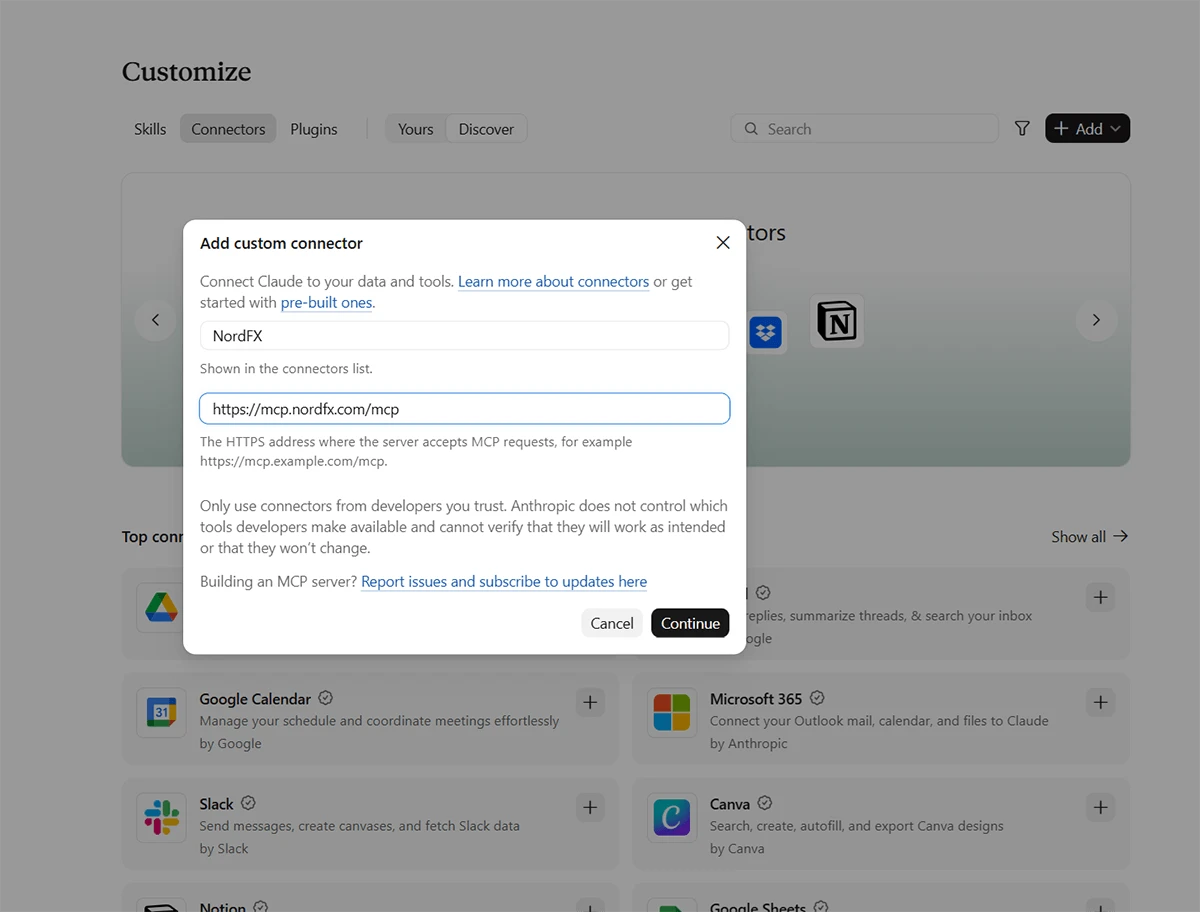
- Add पर क्लिक करें और कस्टम कनेक्टर जोड़ने का विकल्प चुनें।
इससे Add custom connector विंडो खुलती है।
चरण 2. NordFX सर्वर जोड़ें
निम्नलिखित विवरण दर्ज करें:
- Name: NordFX
- Remote MCP server URL: https://mcp.nordfx.com/mcp
Continue पर क्लिक करें।
चरण 3. ऑथेंटिकेशन कॉन्फ़िगर करें
Claude NordFX सर्वर के लिए पहचानी गई ऑथेंटिकेशन सेटिंग दिखाएगा।
निम्नलिखित सेटिंग का उपयोग करें:
Authentication
- Sign in now चुनें।
OAuth client
- Use Claude's published identity चुनें।
ये सेटिंग Claude को API कुंजियाँ बनाए बिना या अलग OAuth क्लाइंट कॉन्फ़िगर किए बिना OAuth के ज़रिए NordFX से ऑथेंटिकेट करने देती हैं।
कस्टम रिक्वेस्ट हेडर जोड़ने की आवश्यकता नहीं है।
यदि आप Advanced खोलते हैं, तो ट्रांसपोर्ट Streamable HTTP पर सेट होना चाहिए।
कनेक्टर बनाने के लिए Add पर क्लिक करें।
चरण 4. अपने NordFX पर्सनल एरिया से कनेक्ट करें
कनेक्टर जोड़ने के बाद Claude NordFX कनेक्शन पेज दिखाता है।
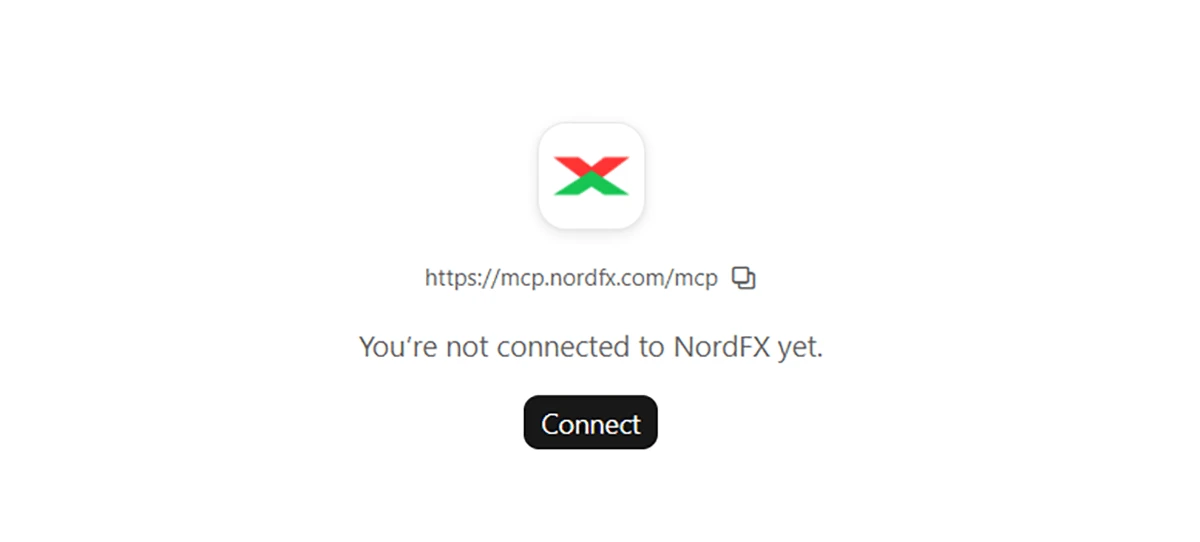
Connect पर क्लिक करें।
आपको NordFX वेबसाइट पर रीडायरेक्ट किया जाएगा। अपने पंजीकृत ईमेल पते और पासवर्ड से NordFX पर्सनल एरिया में साइन इन करें।
चरण 5. अपनी अनुमतियाँ चुनें
साइन इन करने के बाद NordFX Allow this app to access your account? पेज दिखाता है।
यहाँ आप चुनते हैं कि Claude कौन-सी जानकारी देख सकता है और आपकी ओर से कौन-से कार्य कर सकता है।
उपलब्ध अनुमतियों में शामिल हैं:
- अपने ट्रेडिंग खाते, वॉलेट और बैलेंस देखना।
- बाज़ार की कीमतों, खुली पोज़िशन, ऑर्डर और ट्रेडिंग इतिहास तक पहुँच।
- नए रियल या डेमो MT5 खाते खोलना।
- पात्र खातों का प्रबंधन, जिसमें लीवरेज बदलना और डेमो बैलेंस टॉप-अप शामिल हैं।
- समर्थित डिपॉज़िट और आंतरिक ट्रांसफ़र फ़ंक्शन तक पहुँच।
- ट्रेड खोलना और बंद करना।
- वेरिफ़िकेशन स्थिति जाँचना और NordFX सपोर्ट से संपर्क करना।
अपने पहले कनेक्शन के लिए आप केवल-पढ़ने वाली अनुमतियों से शुरुआत कर सकते हैं।
उदाहरण के लिए, आप ये सक्षम कर सकते हैं:
- See your trading accounts, wallets and balances
- See market prices, your positions, orders and deals
- See your deposits, withdrawals, transfers, payment methods and limits
ये अनुमतियाँ ट्रेडिंग या धन ट्रांसफ़र सक्षम किए बिना खाते की जानकारी देखने, बाज़ार के कोट्स प्राप्त करने और उपलब्ध ट्रेडिंग इतिहास का विश्लेषण करने के लिए पर्याप्त हैं।
आप जिन फ़ंक्शन का उपयोग करना चाहते हैं, उनके अनुसार अतिरिक्त अनुमतियाँ दे सकते हैं।
आगे बढ़ने से पहले AI Trading शर्तें पढ़ें और I have read and accept the AI trading terms को चेक करें। आप जो भी अनुमतियाँ चुनें, यह आवश्यक है।
ALLOW पर क्लिक करके कनेक्शन को अधिकृत करें।
चरण 6. Claude में NordFX का उपयोग शुरू करें
अधिकृत करने के बाद Claude पर लौटें और एक नई बातचीत खोलें।
मैसेज फ़ील्ड में + बटन पर क्लिक करें, Connectors खोलें और सुनिश्चित करें कि NordFX सक्षम है।
अब आप अपने जुड़े हुए NordFX पर्सनल एरिया और MT5 खातों से संबंधित प्रश्न पूछ सकते हैं या Claude को निर्देश दे सकते हैं।
उपलब्ध कार्य आपकी NordFX अनुमतियों, खाते की शर्तों और Claude की क्षमताओं पर निर्भर करते हैं।
जाँचें कि आपका कनेक्शन काम कर रहा है
एक सरल अनुरोध से शुरू करें:
"आप क्या कर सकते हैं?"
Claude आपको उपलब्ध NordFX सुविधाएँ दिखाएगा, जैसे ट्रेडिंग खाते और बैलेंस देखना, बाज़ार की कीमतें जाँचना, ट्रेडिंग प्रदर्शन का विश्लेषण करना, MT5 खाते प्रबंधित करना और समर्थित ट्रेडिंग ऑपरेशन करना।
आप जिन कार्यों का उपयोग कर सकते हैं, वे कनेक्शन के दौरान दी गई अनुमतियों और Claude की क्षमताओं पर निर्भर करते हैं।
एक NordFX कनेक्शन आपके सभी सक्रिय MT5 खातों को कवर करता है, जिनमें रियल और डेमो खाते शामिल हैं। नए खोले गए खाते भी दोबारा कनेक्ट किए बिना स्वतः उपलब्ध हो जाते हैं।
यदि आपके पास अभी MT5 खाता नहीं है, तो आप Claude से रियल या डेमो खाता खोलने को कह सकते हैं, बशर्ते आवश्यक अनुमतियाँ सक्षम हों।
आज़माने के लिए चार और प्रॉम्प्ट
कनेक्शन काम करने लगे, तो ये उदाहरण आज़माएँ और देखें कि Claude आपके NordFX खाते के साथ क्या कर सकता है।
1. MT5 डेमो खाता खोलें
"$10,000 के वर्चुअल बैलेंस के साथ एक नया MT5 डेमो खाता खोलो।"
यदि आपने नए ट्रेडिंग खाते खोलने की अनुमति दी है, तो Claude सीधे चैट से MT5 डेमो खाता बनाने में आपकी मदद कर सकता है।
डेमो खाते आपको सिमुलेटेड ट्रेडिंग स्थितियों में वर्चुअल फ़ंड के साथ ट्रेडिंग का अभ्यास करने देते हैं। यदि आपने खाता प्रबंधन अनुमतियाँ सक्षम की हैं, तो आप Claude से अपना डेमो बैलेंस जाँचने या और वर्चुअल फ़ंड जोड़ने को भी कह सकते हैं।
2. अपनी खुली पोज़िशन की समीक्षा करें
"मेरी सभी खुली पोज़िशन दिखाओ और उनका कुल फ़्लोटिंग प्रॉफ़िट या लॉस निकालो।"
Claude आपकी खुली MT5 पोज़िशन प्राप्त कर सकता है, जिनमें इंस्ट्रूमेंट, ट्रेड की दिशा, वॉल्यूम, एंट्री प्राइस और मौजूदा प्रॉफ़िट या लॉस शामिल हैं।
आप फ़ॉलो-अप प्रश्न भी पूछ सकते हैं, जैसे:
"मेरी किस खुली पोज़िशन में सबसे बड़ा अप्राप्त घाटा है?"
इससे आप चैट और अपने ट्रेडिंग प्लेटफ़ॉर्म के बीच स्विच किए बिना अपनी ट्रेडिंग गतिविधि पर नज़र रख सकते हैं।
3. अपने ट्रेडिंग पैटर्न का विश्लेषण करें
"पिछले तीन महीनों में मेरे ट्रेडिंग प्रदर्शन का विश्लेषण करो। कौन-से ट्रेडिंग दिन सबसे अधिक लाभदायक रहे हैं?"
Claude आपके रियल खाते के ट्रेडिंग इतिहास और NordFX प्रदर्शन आँकड़ों का उपयोग करके अलग-अलग ट्रेडिंग अवधियों में लाभप्रदता की जाँच कर सकता है।
4. ट्रेड करें
"मेरे MT5 खाते पर बाज़ार भाव पर 0.01 लॉट XAUUSD बेचो।"
यदि आपने ट्रेडिंग अनुमतियाँ सक्षम की हैं, तो Claude समर्थित ट्रेडिंग ऑर्डर NordFX को भेज सकता है।
ऑर्डर देने से पहले सुनिश्चित करें कि आपने सही ट्रेडिंग खाता, इंस्ट्रूमेंट, दिशा और वॉल्यूम बताया है। आप अपने निर्देश में Stop Loss और Take Profit स्तर भी शामिल कर सकते हैं।
एक्ज़ीक्यूशन के बाद Claude से पोज़िशन जाँचने और उसकी वास्तविक स्थिति की पुष्टि करने को कहें।
खाते की शर्तों और दी गई अनुमतियों के अनुसार Claude पोज़िशन बंद करने, पेंडिंग ऑर्डर रद्द करने और Stop Loss व Take Profit स्तर प्रबंधित करने में भी आपकी मदद कर सकता है।
कनेक्शन की आम समस्याओं का समाधान
मुझे Add custom connector नहीं मिल रहा
जाँचें कि आप Connectors सेक्शन का उपयोग कर रहे हैं, जो Customize के अंतर्गत है।
कस्टम MCP कनेक्टर Claude Free, Pro, Max, Ultra, Team और Enterprise प्लान पर समर्थित हैं, हालाँकि सीमाएँ और प्रशासक नियंत्रण लागू हो सकते हैं।
अधिक जानकारी के लिए Claude के आधिकारिक कनेक्टर दस्तावेज़ देखें।
Claude NordFX कनेक्टर का उपयोग नहीं करता
जाँचें कि NordFX कनेक्ट है और आपकी बातचीत के लिए सक्षम है।
चैट में + बटन पर क्लिक करें, Connectors खोलें और आवश्यकता हो तो NordFX सक्षम करें।
आप अपने अनुरोध में NordFX का स्पष्ट उल्लेख भी कर सकते हैं, उदाहरण के लिए:
"मेरे NordFX कनेक्शन का उपयोग करके मेरी खुली MT5 पोज़िशन दिखाओ।"
Claude कोई ट्रेडिंग या खाता ऑपरेशन अस्वीकार कर देता है
सबसे पहले जाँचें कि NordFX में आवश्यक अनुमति सक्षम है या नहीं।
यदि है, तो भी खाते के प्रतिबंधों, ट्रेडिंग शर्तों या Claude की अपनी सीमाओं के कारण वह कार्य उपलब्ध नहीं हो सकता।
NordFX अनुमतियाँ तय करती हैं कि ब्रोकर की ओर से कौन-से ऑपरेशन अधिकृत हैं। Claude अतिरिक्त जाँच लागू कर सकता है या कुछ अनुरोध अस्वीकार कर सकता है।
अपने कनेक्शन को प्रबंधित या डिस्कनेक्ट कैसे करें
आप किसी भी समय अपने NordFX पर्सनल एरिया से Claude की पहुँच की समीक्षा और प्रबंधन कर सकते हैं।
साइन इन करें और यहाँ जाएँ:
Security → AI Connections
या सीधे AI Connections पेज खोलें।
यहाँ आप जुड़े हुए AI एप्लिकेशन देख सकते हैं, उनकी अनुमतियों की समीक्षा कर सकते हैं और अन्य पहुँच हटाए बिना AI trading बंद कर सकते हैं।
Claude की पहुँच पूरी तरह रद्द करने के लिए Disconnect पर क्लिक करें।
आप Claude में भी Customize → Connectors के अंतर्गत कनेक्टर प्रबंधित कर सकते हैं, जहाँ आप कनेक्शन सेटिंग की समीक्षा कर सकते हैं या कनेक्टर हटा सकते हैं।
Claude को डिस्कनेक्ट करने से खुली पोज़िशन बंद नहीं होतीं, पेंडिंग ऑर्डर रद्द नहीं होते और मौजूदा Stop Loss व Take Profit स्तर नहीं हटते। ये आपकी MT5 ट्रेडिंग शर्तों के अनुसार सक्रिय रहते हैं।
यदि आप NordFX AI Trading का फिर से उपयोग करना चाहते हैं, तो बाद में दोबारा कनेक्ट कर सकते हैं।
NordFX AI Trading के साथ और जानें
कनेक्ट होने के बाद आप सामान्य भाषा के अनुरोधों के ज़रिए अपने MT5 खातों की निगरानी करने, मार्केट डेटा देखने, ट्रेडिंग परिणामों का विश्लेषण करने और समर्थित ट्रेडिंग व पर्सनल एरिया फ़ंक्शन तक पहुँचने के लिए Claude का उपयोग कर सकते हैं।
उपलब्ध सुविधाओं, अनुमतियों और समर्थित ऑपरेशनों के बारे में अधिक जानकारी के लिए NordFX AI Trading पेज पर जाएँ।
यदि आप NordFX के साथ ChatGPT का उपयोग करना पसंद करते हैं, तो हमारी चरण-दर-चरण ChatGPT कनेक्शन गाइड का भी अनुसरण कर सकते हैं।
वापस जाएं वापस जाएं
