چگونه Claude را به حساب NordFX خود متصل کنم؟
پاسخ کوتاه: برای اتصال Claude به NordFX، در Claude بخش Connectors را باز کنید، با استفاده از https://mcp.nordfx.com/mcp یک کانکتور سفارشی اضافه کنید و تنظیمات احراز هویت پیشنهادی را انتخاب کنید. سپس وارد پنل شخصی NordFX خود شوید، مجوزهای دلخواه را انتخاب کنید، شرایط AI Trading را بپذیرید و روی Allow کلیک کنید. پس از اتصال، میتوانید از Claude برای دسترسی به حسابهای معاملاتی، دادههای بازار و خدمات پشتیبانیشده NordFX استفاده کنید.
Claude، دستیار هوش مصنوعی توسعهیافته توسط Anthropic، میتواند مستقیماً به پنل شخصی NordFX شما متصل شود. میتوانید با درخواستهای زبان طبیعی موجودی حسابها را بررسی کنید، قیمتهای بازار را دریافت کنید، عملکرد معاملاتی را تحلیل کنید و قابلیتهای پشتیبانیشده معاملاتی و حساب را مدیریت کنید.
این اتصال از پروتکل Model Context Protocol (MCP) استفاده میکند که به Claude امکان میدهد با خدمات NordFX ارتباط برقرار کند. برنامهنویسی، کلید API یا ترمینال MetaTrader نصبشده روی دستگاه لازم نیست.
این راهنما توضیح میدهد چگونه اتصال را راهاندازی کنید و پس از آن چه کارهایی را میتوانید امتحان کنید.
پیش از شروع به چه چیزهایی نیاز دارید
پیش از اتصال، مطمئن شوید موارد زیر را دارید:
- یک پنل شخصی NordFX ثبتشده. لازم نیست حساب معاملاتی داشته باشید. پس از اتصال، میتوانید از Claude بخواهید یک حساب MT5 واقعی یا دمو باز کند؛ این کار به الزامات حساب NordFX و مجوزهایی که میدهید بستگی دارد.
- یک حساب Claude. کانکتورهای سفارشی MCP در طرحهای Claude Free، Pro، Max، Ultra، Team و Enterprise در دسترس هستند. کاربران Free میتوانند یک کانکتور سفارشی اضافه کنند. در فضاهای کاری مدیریتشده، در دسترس بودن ممکن است به تنظیمات مدیر بستگی داشته باشد.
NordFX AI Trading از حسابهای واقعی MT5 Pro و Zero و حسابهای دمو MT5 پشتیبانی میکند. حسابهای MT4 پشتیبانی نمیشوند.
NordFX هیچ هزینه اضافی برای یکپارچهسازی دریافت نمیکند. هزینههای معمول معاملاتی و هزینههای اشتراک Claude (در صورت وجود) همچنان اعمال میشوند.
نحوه اتصال Claude به NordFX
گام ۱. بخش Connectors را در Claude باز کنید
- به Claude بروید و وارد شوید.
- از رابط کاربری Claude گزینه Customize را باز کنید.
- تب Connectors را انتخاب کنید.
- روی Add کلیک کنید و گزینه افزودن کانکتور سفارشی را انتخاب کنید.
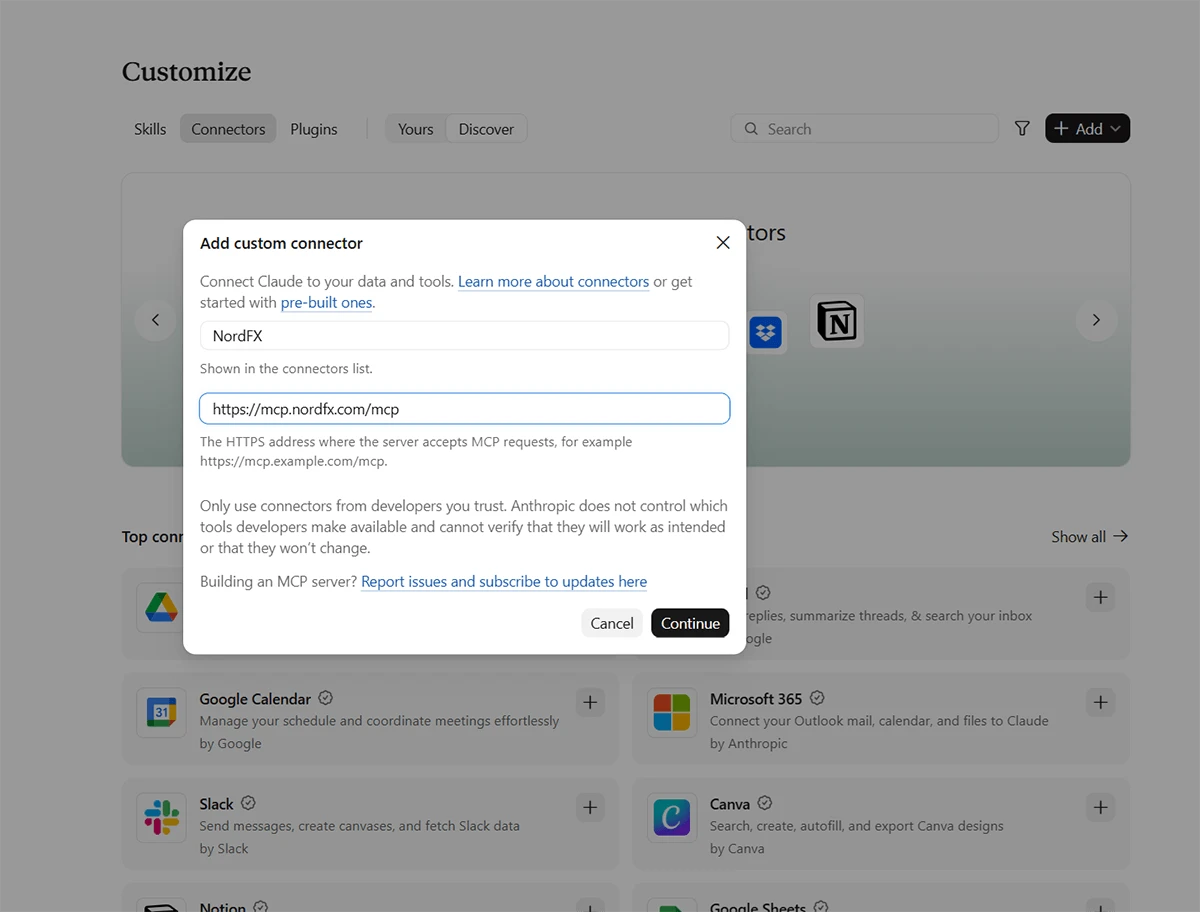
با این کار پنجره Add custom connector باز میشود.
گام ۲. سرور NordFX را اضافه کنید
اطلاعات زیر را وارد کنید:
- Name: NordFX
- Remote MCP server URL: https://mcp.nordfx.com/mcp
روی Continue کلیک کنید.
گام ۳. احراز هویت را پیکربندی کنید
Claude تنظیمات احراز هویتی را که برای سرور NordFX شناسایی شده است نمایش میدهد.
از تنظیمات زیر استفاده کنید:
Authentication
- گزینه Sign in now را انتخاب کنید.
OAuth client
- گزینه Use Claude's published identity را انتخاب کنید.
این تنظیمات به Claude اجازه میدهند بدون نیاز به ساخت کلید API یا پیکربندی یک کلاینت OAuth جداگانه، از طریق OAuth در NordFX احراز هویت شود.
نیازی به افزودن هدرهای درخواست سفارشی نیست.
اگر Advanced را باز کنید، نوع انتقال باید روی Streamable HTTP تنظیم شده باشد.
برای ایجاد کانکتور روی Add کلیک کنید.
گام ۴. به پنل شخصی NordFX خود متصل شوید
پس از افزودن کانکتور، Claude صفحه اتصال NordFX را نمایش میدهد.
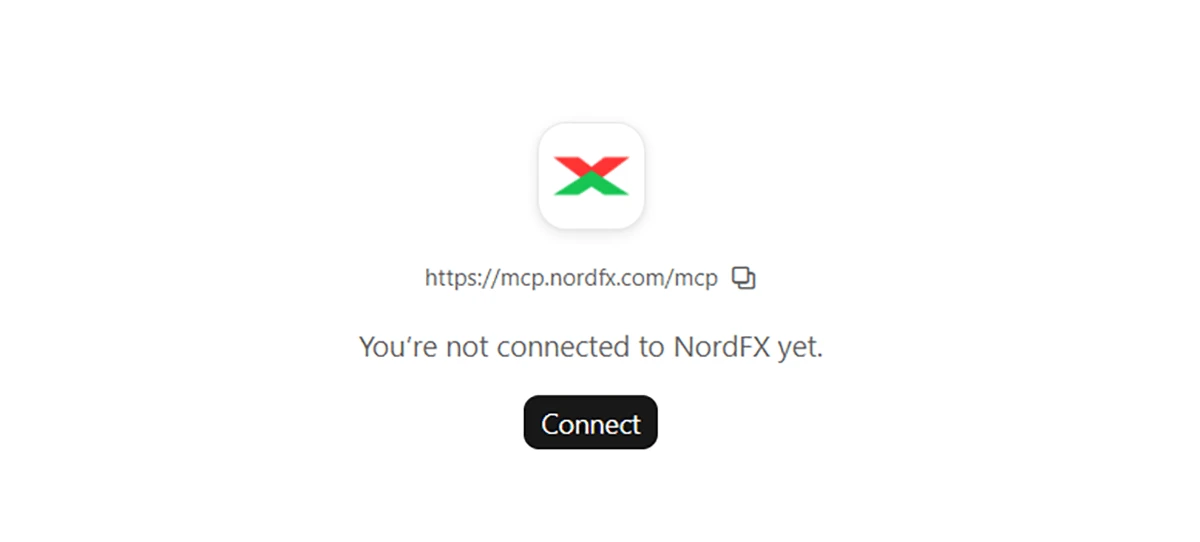
روی Connect کلیک کنید.
به وبسایت NordFX هدایت میشوید. با ایمیل و رمز عبور ثبتشده وارد پنل شخصی NordFX خود شوید.
گام ۵. مجوزهای خود را انتخاب کنید
پس از ورود، NordFX صفحه Allow this app to access your account? را نمایش میدهد.
در اینجا انتخاب میکنید Claude به چه اطلاعاتی دسترسی داشته باشد و چه اقداماتی را از طرف شما انجام دهد.
مجوزهای موجود شامل موارد زیر است:
- مشاهده حسابهای معاملاتی، کیفپولها و موجودیهای شما.
- دسترسی به قیمتهای بازار، پوزیشنهای باز، سفارشها و تاریخچه معاملات.
- باز کردن حسابهای واقعی یا دموی جدید MT5.
- مدیریت حسابهای واجد شرایط، از جمله تغییر اهرم و شارژ موجودی دمو.
- دسترسی به قابلیتهای پشتیبانیشده واریز و انتقال داخلی.
- باز و بستن معاملات.
- بررسی وضعیت احراز هویت و تماس با پشتیبانی NordFX.
برای نخستین اتصال میتوانید با مجوزهای فقطخواندنی شروع کنید.
برای مثال میتوانید موارد زیر را فعال کنید:
- See your trading accounts, wallets and balances
- See market prices, your positions, orders and deals
- See your deposits, withdrawals, transfers, payment methods and limits
این مجوزها برای بررسی اطلاعات حساب، دریافت قیمتهای بازار و تحلیل تاریخچه معاملات موجود کافی هستند، بدون آنکه معامله یا انتقال وجه فعال شود.
میتوانید بسته به قابلیتهایی که میخواهید استفاده کنید، مجوزهای بیشتری بدهید.
پیش از ادامه، شرایط AI Trading را بخوانید و گزینه I have read and accept the AI trading terms را علامت بزنید. این کار فارغ از مجوزهایی که انتخاب میکنید الزامی است.
روی ALLOW کلیک کنید تا اتصال مجاز شود.
گام ۶. استفاده از NordFX را در Claude شروع کنید
پس از مجوزدهی، به Claude برگردید و یک گفتگوی جدید باز کنید.
روی دکمه + در فیلد پیام کلیک کنید، Connectors را باز کنید و مطمئن شوید NordFX فعال است.
اکنون میتوانید درباره پنل شخصی NordFX و حسابهای MT5 متصلشدهتان از Claude سؤال بپرسید یا به آن دستور بدهید.
اقدامات در دسترس به مجوزهای NordFX شما، شرایط حساب و قابلیتهای Claude بستگی دارد.
بررسی کنید اتصال کار میکند
با یک درخواست ساده شروع کنید:
"چه کارهایی میتوانی انجام بدهی؟"
Claude قابلیتهای موجود NordFX را به شما نشان میدهد، مانند مشاهده حسابهای معاملاتی و موجودیها، بررسی قیمتهای بازار، تحلیل عملکرد معاملاتی، مدیریت حسابهای MT5 و انجام عملیات معاملاتی پشتیبانیشده.
اقداماتی که میتوانید استفاده کنید به مجوزهایی که هنگام اتصال دادهاید و قابلیتهای Claude بستگی دارد.
یک اتصال NordFX همه حسابهای فعال MT5 شما را، اعم از واقعی و دمو، پوشش میدهد. حسابهای تازهگشودهشده نیز بدون نیاز به اتصال مجدد، بهطور خودکار در دسترس قرار میگیرند.
اگر هنوز حساب MT5 ندارید، میتوانید از Claude بخواهید یک حساب واقعی یا دمو باز کند، به شرطی که مجوزهای لازم فعال باشند.
چهار پرامپت دیگر برای امتحان
وقتی اتصال شما کار کرد، این نمونهها را امتحان کنید تا ببینید Claude با حساب NordFX شما چه کارهایی میتواند انجام دهد.
۱. یک حساب دموی MT5 باز کنید
"یک حساب دموی جدید MT5 با موجودی مجازی $10,000 باز کن."
اگر مجوز باز کردن حسابهای معاملاتی جدید را داده باشید، Claude میتواند مستقیماً از داخل چت به شما در ایجاد یک حساب دموی MT5 کمک کند.
حسابهای دمو به شما امکان میدهند با پول مجازی و در شرایط معاملاتی شبیهسازیشده تمرین ترید کنید. اگر مجوزهای مدیریت حساب را فعال کرده باشید، میتوانید از Claude بخواهید موجودی دمو را بررسی کند یا پول مجازی بیشتری اضافه کند.
۲. پوزیشنهای باز خود را مرور کنید
"همه پوزیشنهای باز من را نشان بده و مجموع سود یا زیان شناور آنها را محاسبه کن."
Claude میتواند پوزیشنهای باز MT5 شما را، شامل نمادها، جهت معاملات، حجمها، قیمتهای ورود و سود یا زیان فعلی، دریافت کند.
همچنین میتوانید سؤالهای تکمیلی بپرسید، مانند:
"کدام یک از پوزیشنهای باز من بیشترین زیان تحققنیافته را دارد؟"
این کار به شما کمک میکند بدون جابهجایی بین چت و پلتفرم معاملاتی، فعالیت معاملاتی خود را زیر نظر بگیرید.
۳. الگوهای معاملاتی خود را تحلیل کنید
"عملکرد معاملاتی من را در سه ماه گذشته تحلیل کن. کدام روزهای معاملاتی سودآورترین بودهاند؟"
Claude میتواند از تاریخچه معاملات حساب واقعی شما و آمار عملکرد NordFX برای بررسی سودآوری در دورههای معاملاتی مختلف استفاده کند.
۴. یک معامله انجام دهید
"۰٫۰۱ لات XAUUSD را با قیمت بازار در حساب MT5 من بفروش."
اگر مجوزهای معاملاتی را فعال کرده باشید، Claude میتواند سفارشهای معاملاتی پشتیبانیشده را به NordFX ارسال کند.
پیش از ثبت سفارش، مطمئن شوید حساب معاملاتی، نماد، جهت و حجم درست را مشخص کردهاید. همچنین میتوانید در دستور خود سطوح Stop Loss و Take Profit را بگنجانید.
پس از اجرا، از Claude بخواهید پوزیشن را بررسی کند و وضعیت واقعی آن را تأیید کند.
Claude همچنین میتواند با توجه به شرایط حساب و مجوزهای دادهشده، در بستن پوزیشنها، لغو سفارشهای معلق و مدیریت سطوح Stop Loss و Take Profit به شما کمک کند.
رفع مشکلات رایج اتصال
گزینه Add custom connector را پیدا نمیکنم
مطمئن شوید از بخش Connectors در Customize استفاده میکنید.
کانکتورهای سفارشی MCP در طرحهای Claude Free، Pro، Max، Ultra، Team و Enterprise پشتیبانی میشوند، هرچند ممکن است محدودیتها و کنترلهای مدیر اعمال شود.
برای اطلاعات بیشتر، مستندات رسمی کانکتورهای Claude را مطالعه کنید.
Claude از کانکتور NordFX استفاده نمیکند
بررسی کنید NordFX متصل و برای گفتگوی شما فعال باشد.
روی دکمه + در چت کلیک کنید، Connectors را باز کنید و در صورت لزوم NordFX را فعال کنید.
همچنین میتوانید در درخواست خود صریحاً به NordFX اشاره کنید، برای مثال:
"با استفاده از اتصال NordFX من، پوزیشنهای باز MT5 من را نشان بده."
Claude یک عملیات معاملاتی یا حساب را رد میکند
ابتدا بررسی کنید که مجوز لازم در NordFX فعال باشد.
اگر فعال است، ممکن است همچنان به دلیل محدودیتهای حساب، شرایط معاملاتی یا محدودیتهای خود Claude، آن اقدام در دسترس نباشد.
مجوزهای NordFX تعیین میکنند چه عملیاتی از طرف بروکر مجاز است. Claude ممکن است بررسیهای اضافی انجام دهد یا برخی درخواستها را رد کند.
نحوه مدیریت یا قطع اتصال
میتوانید در هر زمان دسترسی Claude را از پنل شخصی NordFX خود بررسی و مدیریت کنید.
وارد شوید و به این مسیر بروید:
Security → AI Connections
یا مستقیماً صفحه AI Connections را باز کنید.
در اینجا میتوانید برنامههای هوش مصنوعی متصل را ببینید، مجوزهای آنها را بررسی کنید و بدون حذف سایر دسترسیها، AI trading را غیرفعال کنید.
برای لغو کامل دسترسی Claude، روی Disconnect کلیک کنید.
همچنین میتوانید کانکتور را در Claude از مسیر Customize → Connectors مدیریت کنید و تنظیمات اتصال را بررسی یا کانکتور را حذف کنید.
قطع اتصال Claude پوزیشنهای باز را نمیبندد، سفارشهای معلق را لغو نمیکند و سطوح Stop Loss و Take Profit موجود را حذف نمیکند. این موارد بر اساس شرایط معاملاتی MT5 شما فعال میمانند.
اگر بخواهید دوباره از NordFX AI Trading استفاده کنید، میتوانید بعداً مجدداً متصل شوید.
با NordFX AI Trading بیشتر آشنا شوید
پس از اتصال، میتوانید با درخواستهای زبان طبیعی از Claude برای پایش حسابهای MT5، بررسی دادههای بازار، تحلیل نتایج معاملاتی و دسترسی به قابلیتهای پشتیبانیشده معاملاتی و پنل شخصی استفاده کنید.
برای اطلاعات بیشتر درباره قابلیتها، مجوزها و عملیات پشتیبانیشده، از صفحه NordFX AI Trading دیدن کنید.
اگر ترجیح میدهید از ChatGPT با NordFX استفاده کنید، میتوانید راهنمای گامبهگام اتصال ChatGPT ما را نیز دنبال کنید.
بازگشت بازگشت
