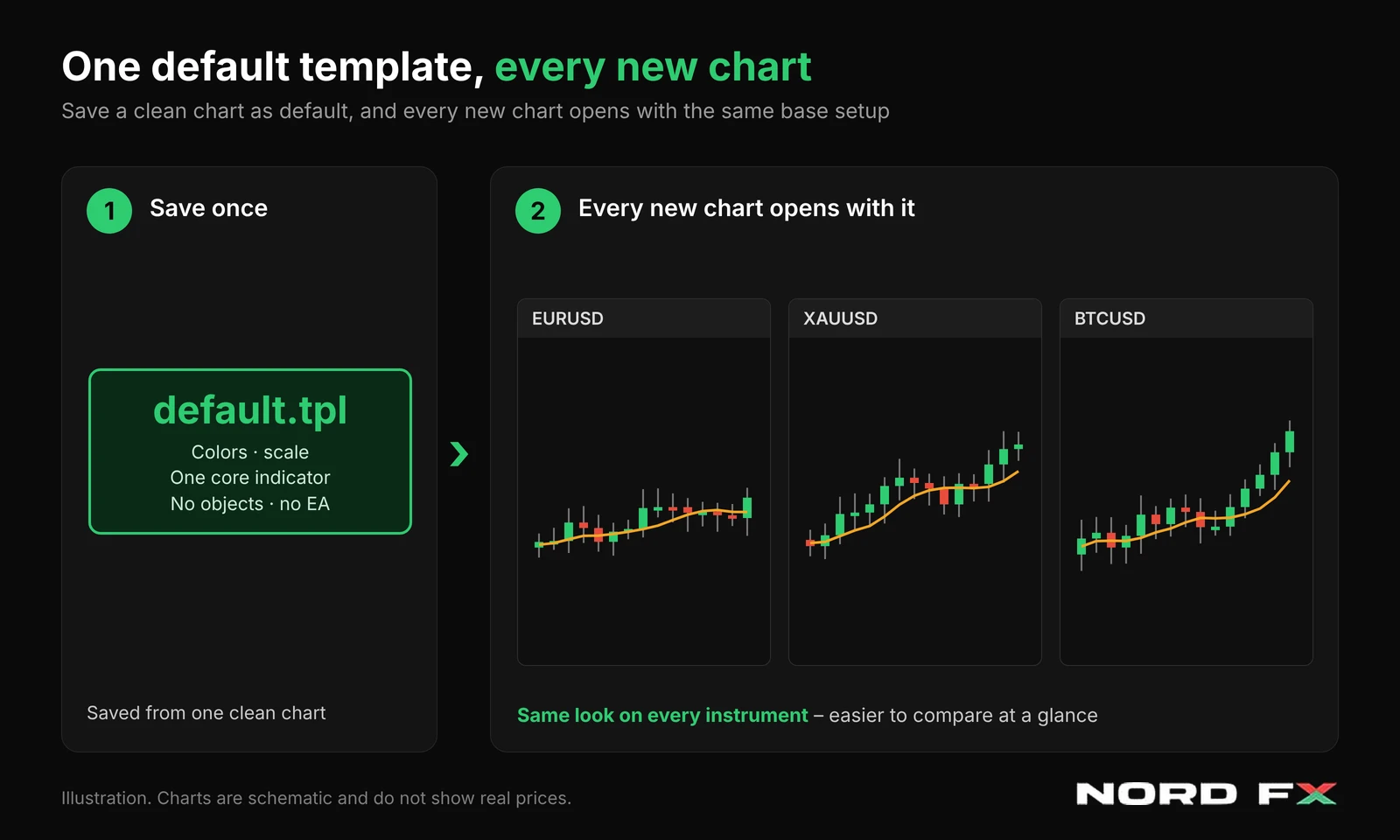
القالب الافتراضي هو إعداد الرسم البياني الذي يطبّقه ميتاتريدر تلقائيًا في كل مرة تفتح فيها رسمًا بيانيًا جديدًا. يُحفظ في ملف باسم default.tpl، وهو موجود في MT4 وMT5 معًا، ويمكنك استبدال نسخة المصنع بإعدادك الخاص ببضع نقرات.
لا يقترب معظم المتداولين منه أبدًا. وعندها يُفتح كل رسم بياني جديد بالخلفية السوداء نفسها والأعمدة الخضراء ودون أي مؤشرات، وتُعاد الألوان والمقياس والأدوات نفسها يدويًا مرارًا وتكرارًا. يشرح هذا الدليل كيف يعمل القالب الافتراضي والقوالب الأخرى التي تُحمَّل تلقائيًا، وكيف تُعدّ قالبًا نظيفًا، وما الأخطاء التي ينبغي تجنبها. وإذا كنت جديدًا على حفظ إعدادات الرسوم البيانية عمومًا، فابدأ بأدلتنا حول القوالب والملفات الشخصية في MT5 و MT4.
ما القالب الافتراضي في MT4 وMT5؟
القالب هو مجموعة محفوظة من معلمات الرسم البياني يمكن تطبيقها على رسوم بيانية أخرى. يمكنه حفظ نوع الرسم البياني وألوانه، والمقياس، والمؤشرات العاملة مع إعداداتها، والكائنات الرسومية، وفواصل الفترات، وحتى مستشار خبير (Expert Advisor) مرفقًا بمعلماته. القالب الافتراضي هو القالب الوحيد الذي يُطبَّق دون أي تدخل منك. تنشئه المنصتان أثناء التثبيت، ويُستخدم لكل رسم بياني يُفتح حديثًا.
هناك حقيقتان تحددان طريقة استخدامه. الأولى أنه لا يمكن حذفه من المنصة، بل تعديله فقط. والثانية أنه ليس ميزة منفصلة. إنه قالب عادي باسم محجوز هو default.tpl، لذا فكل ما تعرفه أصلًا عن حفظ القوالب وتطبيقها ينطبق هنا بالطريقة نفسها.
لماذا نُعدّ قالبًا افتراضيًا من الأساس؟
صُمّم الإعداد الافتراضي للمصنع ليكون محايدًا، لا ليناسب تحليلك. في كل مرة تفتح رسمًا بيانيًا جديدًا ستغيّر على الأرجح الأشياء نفسها: الألوان ونوع الرسم والمقياس ومتوسطًا متحركًا أو اثنين. كل تغيير يستغرق ثوانيَ، لكنه عبر عشرات الرسوم في الأسبوع يتراكم، ويفتح الباب لتفاوتات صغيرة. رسم فيه متوسط 50 فترة، والتالي فيه 21، والثالث بلا شيء.
يزيل القالب الافتراضي هذا الروتين. يبدأ كل رسم بياني جديد من القاعدة نفسها، فيسهل مقارنة رسوم الأدوات المختلفة بنظرة واحدة. كما يقلل احتمال نسيان أداة تعتمد عليها عادةً، لأن الإعداد جاهز أصلًا عند فتح الرسم.
أي القوالب تُحمَّل تلقائيًا؟
القالب الافتراضي هو الأشهر، لكن المنصتين تحجزان بضعة أسماء ملفات لأنواع خاصة من الرسوم البيانية. يوضح الجدول أدناه ما يفعله كل منها.
اسم الملف | متى يُطبَّق | المنصة |
default.tpl | كل رسم بياني جديد تفتحه | MT4 وMT5 |
tester.tpl | الرسم البياني الذي تُعرض عليه نتائج Strategy Tester | MT5 |
offline.tpl | الرسوم البيانية غير المتصلة المفتوحة من قائمة File | MT4 |
debug.tpl | الرسم البياني الذي يُنشأ عند تصحيح برنامج MQL5 من MetaEditor | MT5 |
في التداول اليومي لا يهم سوى default.tpl. أما البقية فتهمّ غالبًا إن كنت تختبر المستشارين الخبراء أو تعمل برسوم بيانية مخصصة. ومع ذلك فإن قالب الاختبار تفصيل مفيد: إذ تُفتح رسوم الاختبار الرجعي بألوان ومؤشرات يمكنك قراءتها فعلًا، بدل مظهر المصنع.
أين يُخزَّن القالب الافتراضي
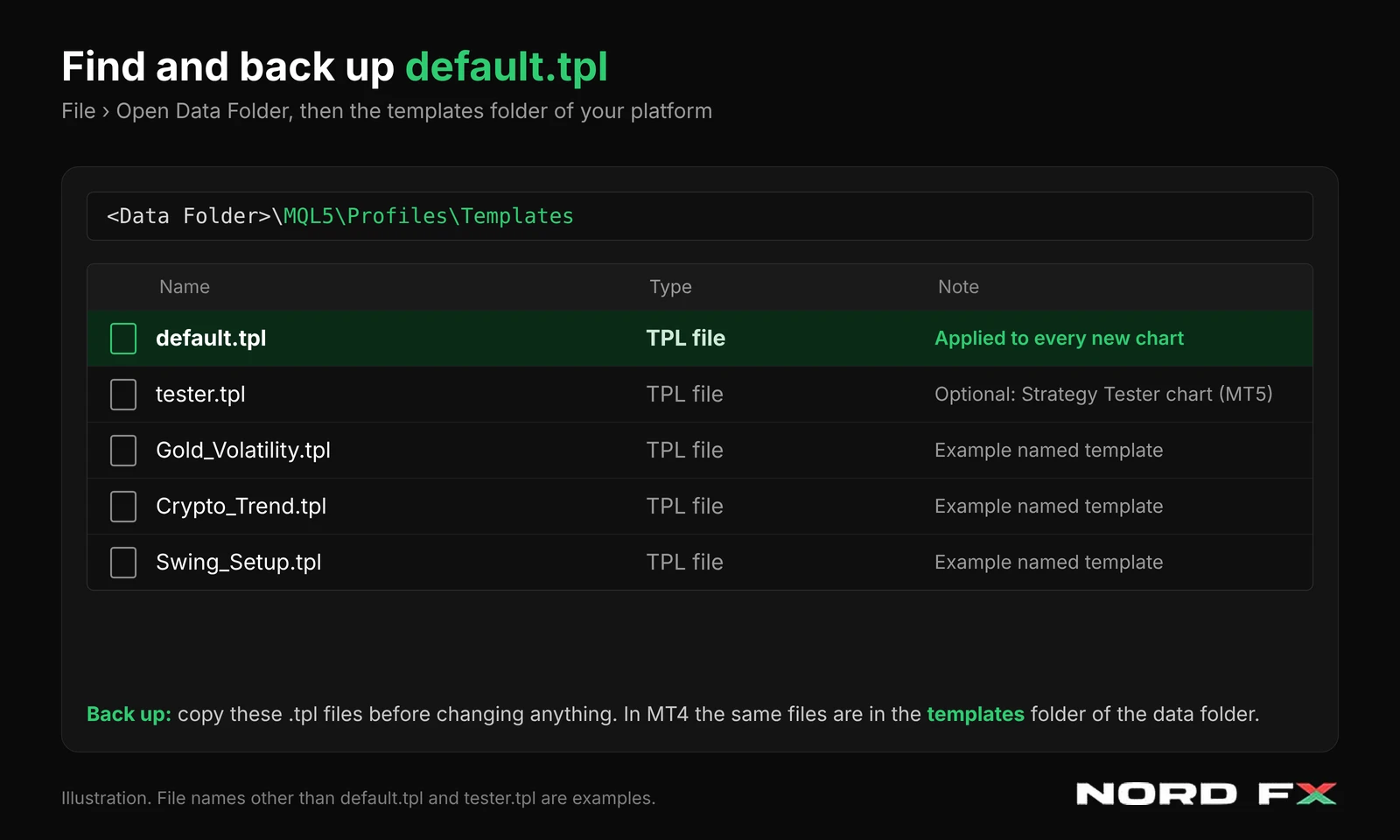
لملفات القوالب الامتداد tpl.، وهي موجودة في مجلد بيانات المنصة. في MT4 توجد في المجلد الفرعي templates. وفي MT5 توجد في المجلد MQL5\Profiles\Templates. وأبسط طريقة للوصول إلى مجلد البيانات هي File ثم Open Data Folder.
وهذا مهم للنسخ الاحتياطي. يكفي نسخ ملفات tpl. لحفظ إعدادات الرسوم البيانية بأمان. أما الملفات الشخصية في MT5 فتُخزَّن منفصلة في MQL5\Profiles\Charts، لذا فالنسخ الاحتياطي الكامل لمساحة العمل يعني نسخ المجلدين معًا.
كيف تُعدّ قالبك الافتراضي الخاص
الخطوات هي نفسها في MT4 وMT5. الاختلاف الوحيد طفيف في صياغة القوائم.
- افتح رسمًا بيانيًا جديدًا لأداة وإطار زمني تستخدمهما كثيرًا.
- اضبط المظهر: نوع الرسم البياني، والألوان، والشبكة، والمقياس، وخط OHLC، وتشغيل الأحجام أو إيقافها.
- أضف فقط المؤشرات التي تريدها على كل رسم بياني، بالإعدادات التي تستخدمها فعلًا.
- تأكد من عدم تشغيل أي مستشار خبير على الرسم البياني (انظر القسم الخاص بذلك أدناه).
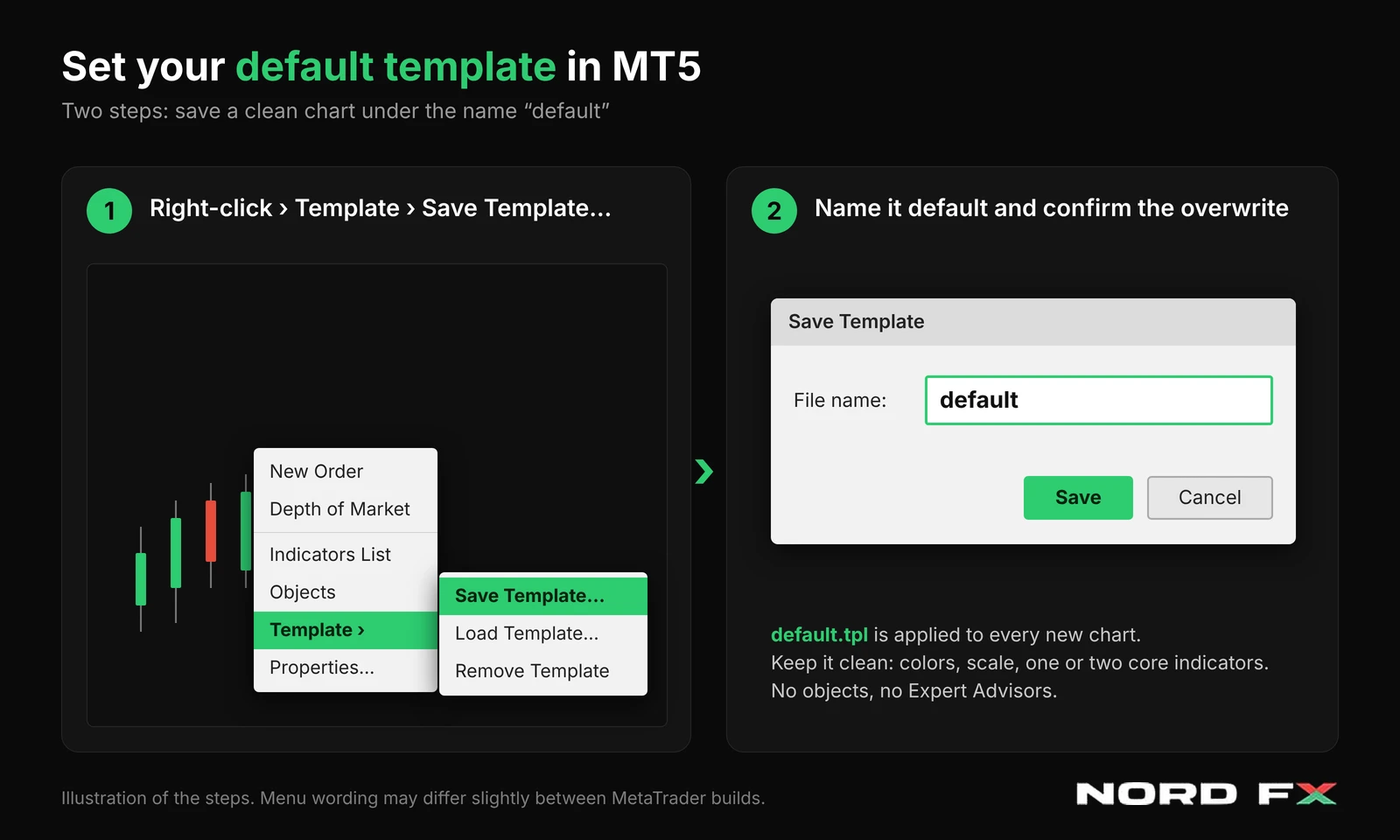
- انقر بزر الفأرة الأيمن على الرسم البياني، واختر Template ثم Save Template. وزر Templates في شريط أدوات Charts يؤدي الغرض نفسه.
- سمِّ القالب default وأكّد عندما تسألك المنصة هل تريد استبدال القالب الموجود.
- افتح رسمًا بيانيًا جديدًا لأداة مختلفة وتحقق من ظهور إعدادك.
كيف تنشئ قالب اختبار في MT5
إذا كنت تختبر المستشارين الخبراء، فإن قالب الاختبار يتبع المنطق نفسه الذي يتبعه القالب الافتراضي. افتح أي رسم بياني، ورتّب الألوان والمؤشرات التي تريد رؤيتها في نتائج الاختبار الرجعي، واحفظ القالب باسم tester، وأكّد الاستبدال إن طُلب منك. في المرة القادمة التي تجري فيها اختبارًا، ينبغي أن يستخدم رسم النتائج إعدادك. أجرِ اختبارًا قصيرًا على بيانات تجريبية أولًا للتأكد من أنه يعمل كما تتوقع.
ما الذي يغيّره القالب الافتراضي وما الذي لا يغيّره
- يؤثر في الرسوم البيانية الجديدة فقط. أما الرسوم المفتوحة أصلًا فتحتفظ بمظهرها الحالي. ولإعادة تنسيقها، طبّق القالب يدويًا من قائمة السياق للرسم البياني.
- سحب أداة من Market Watch إلى رسم بياني مفتوح يبدّل الرمز لكنه يُبقي إعدادات ذلك الرسم. وفي MT5، يؤدي الضغط على Ctrl أثناء السحب إلى فتح رسم بياني جديد في نافذة منفصلة بالقالب الافتراضي.
- الرسوم البيانية المستعادة من ملف شخصي تعود كما حفظها ذلك الملف. ولا يتجاوز القالب الافتراضي مساحة العمل المحفوظة.
- إنه يحفظ إعدادات الرسم البياني فقط. ولا يحفظ الصفقات ولا الأوامر المعلقة ولا الرصيد ولا السجل.
ما الذي ينتمي إلى القالب الافتراضي
القالب الافتراضي الجيد قاعدة محايدة تصلح لأي أداة. وكل ما يخص سوقًا بعينه أو استراتيجية بعينها أو مستوى سعر بعينه ينتمي إلى قالب مسمّى تطبّقه عن قصد.
العنصر | هل يُبقى في الافتراضي؟ | السبب |
الألوان ونوع الرسم البياني والشبكة | نعم | يمنح كل رسم بياني قاعدة مقروءة |
المقياس وخط OHLC | نعم | يحافظ على اتساق كل الرسوم البيانية |
الأحجام | اختياري | يعتمد على ما إذا كنت تقرؤها على كل أداة |
مؤشر أو مؤشران أساسيان، مثل المتوسط المتحرك | نعم | مفيدة في أي سوق تقريبًا |
المؤشرات الخاصة بأداة معينة | لا | الأفضل حفظها في قوالب مسمّاة منفصلة |
الكائنات المرسومة مثل خطوط الاتجاه ومستويات الأسعار | لا | إنها تخص تاريخ أسعار رسم بياني واحد |
المستشار الخبير (Expert Advisor) | لا | سيُرفق بكل رسم بياني جديد |
فخ المستشار الخبير
يمكن للقالب أن يحفظ مستشارًا خبيرًا قيد التشغيل مع معلماته. وهذا مفيد في القوالب المسمّاة لكنه خطِر في القالب الافتراضي. فإذا احتوى default.tpl على مستشار خبير، فسيُرفق بكل رسم بياني جديد تفتحه. ومع تفعيل التداول الآلي، قد يتصرف مستشار موضوع على رسم فتحته لمجرد تفقّد سعر على تلك الأداة.
أبقِ القالب الافتراضي خاليًا من الأتمتة، واحفظ إعدادات المستشارين الخبراء في قوالب بأسماء واضحة تطبّقها عن قصد. اختبر أي تغيير على حساب تجريبي قبل استخدامه على حساب حقيقي. وإن لم يكن لديك حساب تجريبي بعد، فإن دليلنا حول فتح حساب تجريبي على MT4 يوضح لك كيفية ذلك.
كيف يتكامل القالب الافتراضي مع القوالب والملفات الشخصية
فكّر في ثلاث طبقات. القالب الافتراضي هو نقطة البداية لأي رسم بياني جديد. والقوالب المسمّاة، مثل إعداد للمضاربة المتأرجحة أو إعداد للذهب، تُطبَّق فوقه لمهمة محددة. أما الملف الشخصي فيحفظ مساحة العمل كاملة: أي الرسوم مفتوحة، وأين تقع، وما أحجامها، وأي القوالب تستخدم.
القالب الافتراضي النظيف يوفّر الجهد في الطبقة الأولى. لكنه لا يحل محل الطبقتين الأخريين. فالمتداول الذي يفتح عشرة رسوم كل صباح ما زال يستفيد من الملف الشخصي، والمتداول الذي ينتقل بين الاستراتيجيات ما زال يحتاج إلى القوالب المسمّاة.
مثال عملي
تخيّل متداولًا يتابع EUR/USD والذهب وعقود الفروقات على البيتكوين على منصة NordFX MT5. يبني قالبًا افتراضيًا محايدًا: شموع يابانية، وخلفية فاتحة، ومتوسطًا متحركًا لـ50 فترة ولا شيء غير ذلك. فيُفتح كل رسم بياني جديد جاهزًا لنظرة سريعة، بلا خطوط متبقية ولا أتمتة.
وللعمل الأدق يحتفظ بقالبين مسمّيين، أحدهما لتقلب الذهب والآخر لاتجاه العملات المشفرة، ولا يطبّقهما إلا عند الحاجة. وتُحفظ رسوم الصباح الخاصة به في ملف شخصي. وحين يفتح أداة غير متوقعة خلال اليوم، يمنحه القالب الافتراضي رسمًا نظيفًا بخطوة واحدة بدل خمس دقائق من التنسيق.
كيف تنسخ القالب الافتراضي احتياطيًا وتغيّره وتعيد ضبطه
- النسخ الاحتياطي: افتح مجلد البيانات وانسخ default.tpl، وtester.tpl إن أنشأته، إلى مجلد آخر أو تخزين سحابي قبل تغيير أي شيء.
- التغيير: اضبط الرسم البياني كما تريد واحفظه مجددًا باسم default مع تأكيد الاستبدال.
- إعادة الضبط: بما أن القالب الافتراضي لا يمكن حذفه، أنشئ رسمًا بيانيًا بسيطًا بلا مؤشرات ولا كائنات ولا مستشار خبير، ثم احفظه باسم default. أو انسخ ملف النسخة الاحتياطية مجددًا إلى مجلد القوالب.
- الانتقال إلى حاسوب جديد أو VPS: انسخ ملفات tpl. إلى المجلد نفسه في التثبيت الجديد. ثبّت كذلك أي مؤشرات مخصصة مستخدمة في القالب، وإلا فلن تُحمَّل.
المنصتان كلتاهما من ميتاتريدر متاحتان لدى NordFX، ويمكنك المقارنة بينهما في صفحة منصات التداول لدى NordFX.
أخطاء شائعة مع القوالب الافتراضية
الخطأ | ماذا يحدث | الحل |
حفظ رسم بياني يحتوي على مستشار خبير كقالب افتراضي | يُرفق المستشار بكل رسم بياني جديد | أعد حفظ القالب الافتراضي من رسم بياني نظيف |
تحميل القالب الافتراضي بمؤشرات كثيرة | تبدو الرسوم الجديدة مزدحمة وتحتاج إلى تنظيف | احتفظ بأداة أو أداتين أساسيتين فقط |
توقع أن تتغير الرسوم المفتوحة | تحتفظ الرسوم القديمة بمظهرها القديم | طبّق القالب يدويًا |
ترك كائنات على الرسم المحفوظ | تظهر خطوط ومستويات قديمة على الرسوم الجديدة | احذف الكائنات قبل الحفظ |
الاستبدال دون نسخة احتياطية | يضيع الإعداد السابق | انسخ default.tpl أولًا |
تخطي الفحص على الحساب التجريبي | مفاجآت على الحساب الحقيقي | اختبر التغييرات على الحساب التجريبي أولًا |
الأسئلة الشائعة
أين يوجد default.tpl في MT4 وMT5؟
يوجد في مجلد بيانات المنصة. في MT4 ابحث في المجلد الفرعي templates. وفي MT5 ابحث في MQL5\Profiles\Templates. استخدم File ثم Open Data Folder للوصول إليه بسرعة.
هل يمكنني حذف القالب الافتراضي؟
لا. يمكن تعديله لكن لا يمكن إزالته. ولإعادة ضبطه، احفظ رسمًا بيانيًا بسيطًا باسم default.
هل يغيّر القالب الافتراضي الرسوم البيانية المفتوحة أصلًا؟
لا. يُطبَّق على الرسوم الجديدة فقط. وتحتاج الرسوم المفتوحة إلى تطبيق القالب عليها يدويًا.
هل يحفظ القالب صفقاتي المفتوحة؟
لا. تحفظ القوالب إعدادات الرسم البياني. أما الصفقات والأوامر المعلقة وسجل الحساب فليست جزءًا من القالب.
هل هناك قالب منفصل لـ Strategy Tester؟
في MT5، يُطبَّق tester.tpl على الرسم البياني الذي يعرض نتائج الاختبار. احفظ رسمًا بيانيًا بهذا الاسم لتُفتح الاختبارات الرجعية بمظهرك الخاص.
هل يمكنني استخدام القالب الافتراضي نفسه في MT4 وMT5؟
أعدّه بشكل منفصل في كل منصة. الخطوات هي نفسها، لكن كل منصة تحتفظ بملفات القوالب الخاصة بها.
هل ينبغي للمبتدئين إعداد قالب افتراضي؟
نعم، ما دام بسيطًا. تكفي قاعدة نظيفة مع أداة أو أداتين مألوفتين. تدرّب على الخطوات على حساب تجريبي أولًا.
النقاط الرئيسية
- يُطبَّق القالب الافتراضي default.tpl تلقائيًا على كل رسم بياني جديد في MT4 وMT5.
- لا يمكن حذفه، لكن يمكنك استبداله بحفظ رسمك البياني باسم default.
- يؤثر في الرسوم البيانية الجديدة فقط. أما الرسوم المفتوحة والملفات الشخصية المحفوظة فتحتفظ بحالتها.
- أبقِه محايدًا: ألوان ومقياس ومؤشر أو مؤشران أساسيان، بلا كائنات ولا مستشارين خبراء.
- انسخ ملفات tpl. احتياطيًا قبل التغييرات، واختبر كل شيء على حساب تجريبي أولًا.
ملاحظة تحريرية
هذه المقالة تعليمية ومحايدة. إن MetaTrader 4 وMetaTrader 5 منصتان تابعتان لجهة خارجية ولا تملكهما NordFX. قد تختلف أسماء القوائم ومواقع الملفات قليلًا بين الإصدارات وأنظمة التشغيل.
العودة العودة
