如何将 Claude 连接到我的 NordFX 账户?
简短回答:要将 Claude 连接到 NordFX,请在 Claude 中打开 Connectors,使用 https://mcp.nordfx.com/mcp 添加自定义连接器,并选择推荐的身份验证设置。然后登录您的 NordFX 个人专区,选择权限,接受 AI 交易条款并点击 Allow。连接成功后,您即可使用 Claude 访问您的交易账户、市场数据和受支持的NordFX服务。
Claude 是由 Anthropic 开发的 AI 助手,可直接连接到您的NordFX 个人专区。您可以通过自然语言请求查询账户余额、获取市场价格、分析交易表现,以及管理受支持的交易和账户功能。
该连接使用模型上下文协议(MCP),使 Claude 能够与 NordFX 服务通信。无需编程、API 密钥或本地安装的MetaTrader 终端。
本指南介绍如何设置连接,以及连接后可以尝试的操作。
开始前的准备
连接之前,请确保您已具备:
- 已注册的 NordFX 个人专区。您无需已有交易账户。连接后,您可以请求 Claude 开设真实或模拟 MT5 账户,具体取决于 NordFX 的账户要求以及您授予的权限。
- Claude 账户。Claude Free、Pro、Max、Ultra、Team 和 Enterprise 套餐均支持自定义 MCP 连接器。免费用户可以添加一个自定义连接器。在受管理的工作区中,可用性可能取决于管理员设置。
NordFX AI 交易支持真实MT5 Pro和 Zero 账户以及 MT5 模拟账户。不支持 MT4 账户。
NordFX 不收取额外的集成费用。正常的交易费用以及适用的 Claude 订阅费用仍然有效。
如何将 Claude 连接到 NordFX
步骤 1. 在 Claude 中打开 Connectors
- 前往Claude并登录。
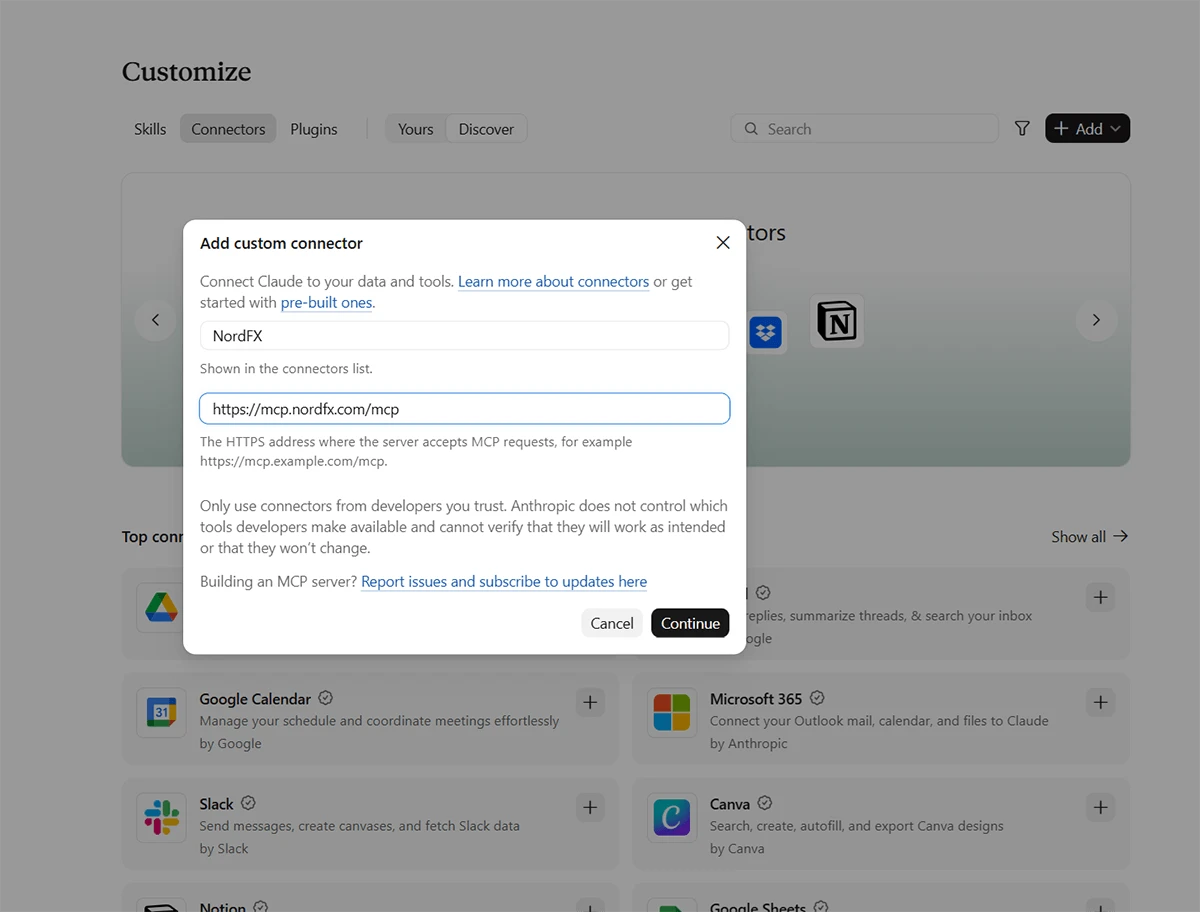
- 从 Claude 界面中打开Customize。
- 选择Connectors标签页。
- 点击Add,然后选择添加自定义连接器的选项。
这将打开Add custom connector窗口。
步骤 2. 添加 NordFX 服务器
请输入以下信息:
- Name: NordFX
- Remote MCP server URL: https://mcp.nordfx.com/mcp
点击Continue。
步骤 3. 配置身份验证
Claude 将显示为 NordFX 服务器检测到的身份验证设置。
请使用以下设置:
Authentication
- 选择Sign in now。
OAuth client
- 选择Use Claude's published identity。
这些设置允许 Claude 通过 OAuth 向 NordFX 进行身份验证,无需您创建 API 密钥或配置单独的 OAuth 客户端。
您无需添加自定义请求标头。
如果您打开Advanced,传输方式应设置为Streamable HTTP。
点击Add以创建连接器。
步骤 4. 连接到您的 NordFX 个人专区
添加连接器后,Claude 会显示 NordFX 连接页面。
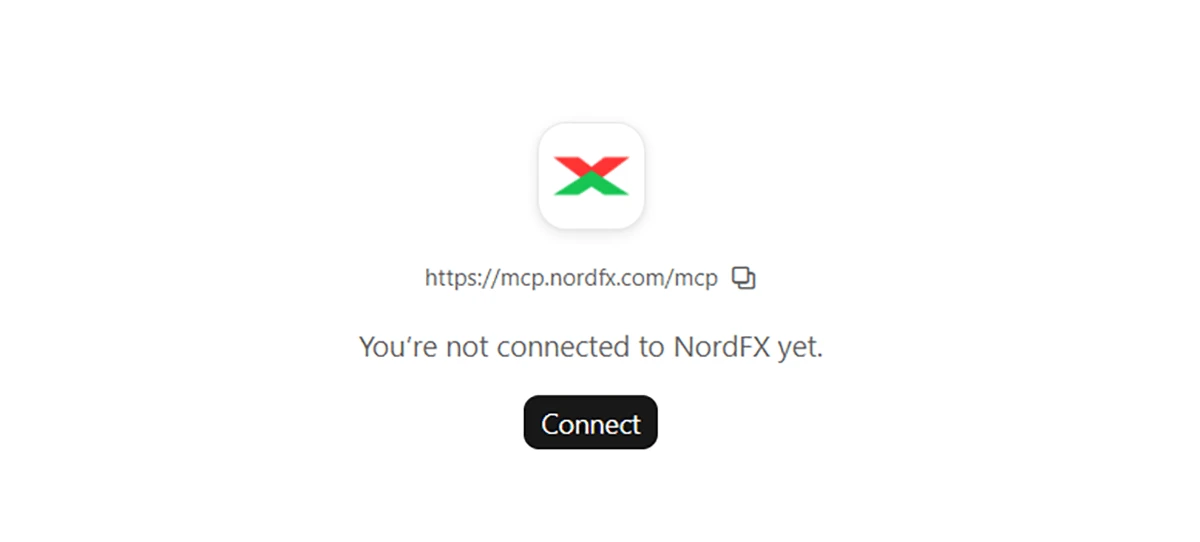
点击Connect。
您将被重定向到 NordFX 网站。请使用注册时的电子邮箱和密码登录您的 NordFX 个人专区。
步骤 5. 选择权限
登录后,NordFX 会显示Allow this app to access your account?页面。
在这里,您可以选择 Claude 能访问哪些信息,以及可以代表您执行哪些操作。
可用权限包括:
- 查看您的交易账户、钱包和余额。
- 访问市场价格、持仓、订单和交易历史。
- 开设新的真实或模拟 MT5 账户。
- 管理符合条件的账户,包括调整杠杆和补充模拟余额。
- 使用受支持的入金和内部转账功能。
- 开仓和平仓。
- 查看验证状态并联系 NordFX 客服。
首次连接时,您可以先从只读权限开始。
例如,您可以启用:
- See your trading accounts, wallets and balances
- See market prices, your positions, orders and deals
- See your deposits, withdrawals, transfers, payment methods and limits
这些权限足以让您查看账户信息、获取市场报价并分析可用的交易历史,而无需启用交易或资金转账。
您可以根据想要使用的功能授予更多权限。
继续之前,请阅读AI 交易条款,并勾选I have read and accept the AI trading terms。无论您选择哪些权限,此步骤都是必需的。
点击ALLOW以授权连接。
步骤 6. 在 Claude 中开始使用 NordFX
授权后,返回 Claude 并打开一个新对话。
点击消息输入框中的+按钮,打开Connectors,并确保NordFX已启用。
现在,您可以向 Claude 提问或下达与已连接的 NordFX 个人专区和 MT5 账户相关的指令。
可用的操作取决于您的 NordFX 权限、账户条件以及 Claude 的功能。
检查连接是否正常
先从一个简单的请求开始:
"你能做什么?"
Claude 会向您展示可用的 NordFX 功能,例如查看交易账户和余额、查询市场价格、分析交易表现、管理 MT5 账户以及执行受支持的交易操作。
您可以使用的操作取决于连接时授予的权限以及 Claude 的功能。
一次 NordFX 连接即可覆盖您所有活跃的 MT5 账户,包括真实账户和模拟账户。新开设的账户也会自动可用,无需重新连接。
如果您还没有 MT5 账户,只要启用了所需权限,就可以请求 Claude 开设真实或模拟账户。
再试试这四个提示词
连接正常后,请尝试以下示例,探索 Claude 能用您的 NordFX 账户做什么。
1. 开设 MT5 模拟账户
"开设一个虚拟余额为 $10,000 的新 MT5 模拟账户。"
只要您已授予开设新交易账户的权限,Claude 就可以直接在聊天中帮您创建 MT5 模拟账户。
模拟账户可让您在模拟交易环境下使用虚拟资金练习交易。如果您已启用账户管理权限,还可以请求 Claude 查看模拟余额或补充更多虚拟资金。
2. 查看您的持仓
"显示我所有的持仓,并计算它们的浮动盈亏总额。"
Claude 可以获取您的 MT5 持仓,包括品种、交易方向、手数、入场价以及当前盈亏。
您还可以继续提问,例如:
"我的持仓中哪一笔未实现亏损最大?"
这有助于您监控交易情况,而无需在聊天窗口和交易平台之间来回切换。
3. 分析您的交易模式
"分析我过去三个月的交易表现。哪些交易日盈利最多?"
Claude 可以利用您的真实账户交易历史和 NordFX 绩效统计数据,分析不同交易时段的盈利情况。
4. 下单交易
"在我的 MT5 账户上,以市价卖出 0.01 手 XAUUSD。"
如果您已启用交易权限,Claude 可以向 NordFX 提交受支持的交易订单。
下单前,请确保您已指定正确的交易账户、品种、方向和手数。您还可以在指令中加入Stop Loss和 Take Profit 水平。
执行后,请让 Claude 检查持仓并确认其实际状态。
在账户条件和已授予权限允许的范围内,Claude 还可以帮助您平仓、取消挂单,以及管理 Stop Loss 和 Take Profit 水平。
常见连接问题排查
我找不到 Add custom connector
请确认您使用的是Connectors部分(位于Customize下)。
Claude Free、Pro、Max、Ultra、Team 和 Enterprise 套餐均支持自定义 MCP 连接器,但可能存在限制和管理员控制。
如需更多信息,请查阅Claude 官方连接器文档。
Claude 不使用 NordFX 连接器
请检查 NordFX 是否已连接并已在您的对话中启用。
点击聊天中的+按钮,打开Connectors,必要时启用 NordFX。
您也可以在请求中明确提及 NordFX,例如:
"使用我的 NordFX 连接,显示我当前的 MT5 持仓。"
Claude 拒绝交易或账户操作
首先,请检查 NordFX 中是否已启用必要的权限。
如果已启用,该操作仍可能因账户限制、交易条件或 Claude 自身的限制而不可用。
NordFX 权限决定了经纪商一侧授权哪些操作。Claude 可能会进行额外检查,或拒绝某些请求。
如何管理或断开连接
您可以随时在 NordFX 个人专区中查看和管理 Claude 的访问权限。
登录并前往:
Security → AI Connections
或者直接打开AI Connections 页面。
在这里,您可以查看已连接的 AI 应用、检查其权限,并在不移除其他访问权限的情况下停用 AI 交易。
要完全撤销 Claude 的访问权限,请点击Disconnect。
您也可以在 Claude 的Customize → Connectors中管理连接器,查看连接设置或移除连接器。
断开 Claude 不会平掉持仓、取消挂单或移除已有的 Stop Loss 和 Take Profit 水平。这些仍将按照您的 MT5 交易条件保持有效。
如果您想再次使用 NordFX AI 交易,可以稍后重新连接。
探索 NordFX AI 交易的更多功能
连接后,您可以通过自然语言请求,使用 Claude 监控 MT5 账户、查看市场数据、分析交易结果,以及使用受支持的交易和个人专区功能。
有关可用功能、权限和受支持操作的更多信息,请访问NordFX AI 交易页面。
如果您更喜欢在 NordFX 中使用 ChatGPT,也可以参考我们的ChatGPT 连接分步指南。
返回 返回
