Làm thế nào để kết nối Claude với tài khoản NordFX của tôi?
Trả lời ngắn gọn: Để kết nối Claude với NordFX, hãy mở Connectors trong Claude, thêm một trình kết nối tùy chỉnh bằng địa chỉ https://mcp.nordfx.com/mcp và chọn các thiết lập xác thực được khuyến nghị. Sau đó đăng nhập vào Khu vực cá nhân NordFX, chọn quyền truy cập, chấp nhận Điều khoản giao dịch AI và nhấp Allow. Sau khi kết nối, bạn có thể dùng Claude để truy cập các tài khoản giao dịch, dữ liệu thị trường và các dịch vụ được hỗ trợ của NordFX.
Claude, trợ lý AI do Anthropic phát triển, có thể kết nối trực tiếp với Khu vực cá nhân NordFX của bạn. Bạn có thể dùng các yêu cầu bằng ngôn ngữ tự nhiên để kiểm tra số dư tài khoản, lấy giá thị trường, phân tích hiệu quả giao dịch và quản lý các chức năng giao dịch và tài khoản được hỗ trợ.
Kết nối sử dụng Model Context Protocol (MCP), cho phép Claude giao tiếp với các dịch vụ của NordFX. Bạn không cần lập trình, khóa API hay cài đặt terminal MetaTrader trên máy.
Hướng dẫn này giải thích cách thiết lập kết nối và những việc bạn có thể thử sau đó.
Những gì bạn cần trước khi bắt đầu
Trước khi kết nối, hãy đảm bảo bạn có:
- Một Khu vực cá nhân NordFX đã đăng ký. Bạn không cần có sẵn tài khoản giao dịch. Sau khi kết nối, bạn có thể yêu cầu Claude mở tài khoản MT5 thực hoặc demo, tùy theo yêu cầu tài khoản của NordFX và các quyền bạn cấp.
- Một tài khoản Claude. Trình kết nối MCP tùy chỉnh có sẵn trên các gói Claude Free, Pro, Max, Ultra, Team và Enterprise. Người dùng Free có thể thêm một trình kết nối tùy chỉnh. Trên các không gian làm việc được quản lý, khả năng sử dụng có thể phụ thuộc vào thiết lập của quản trị viên.
NordFX AI Trading hỗ trợ tài khoản MT5 Pro và Zero thực cũng như tài khoản MT5 demo. Tài khoản MT4 không được hỗ trợ.
NordFX không thu thêm phí tích hợp. Các khoản phí giao dịch thông thường và phí đăng ký Claude (nếu có) vẫn được áp dụng.
Cách kết nối Claude với NordFX
Bước 1. Mở Connectors trong Claude
- Truy cập Claude và đăng nhập.
- Mở Customize từ giao diện Claude.
- Chọn tab Connectors.
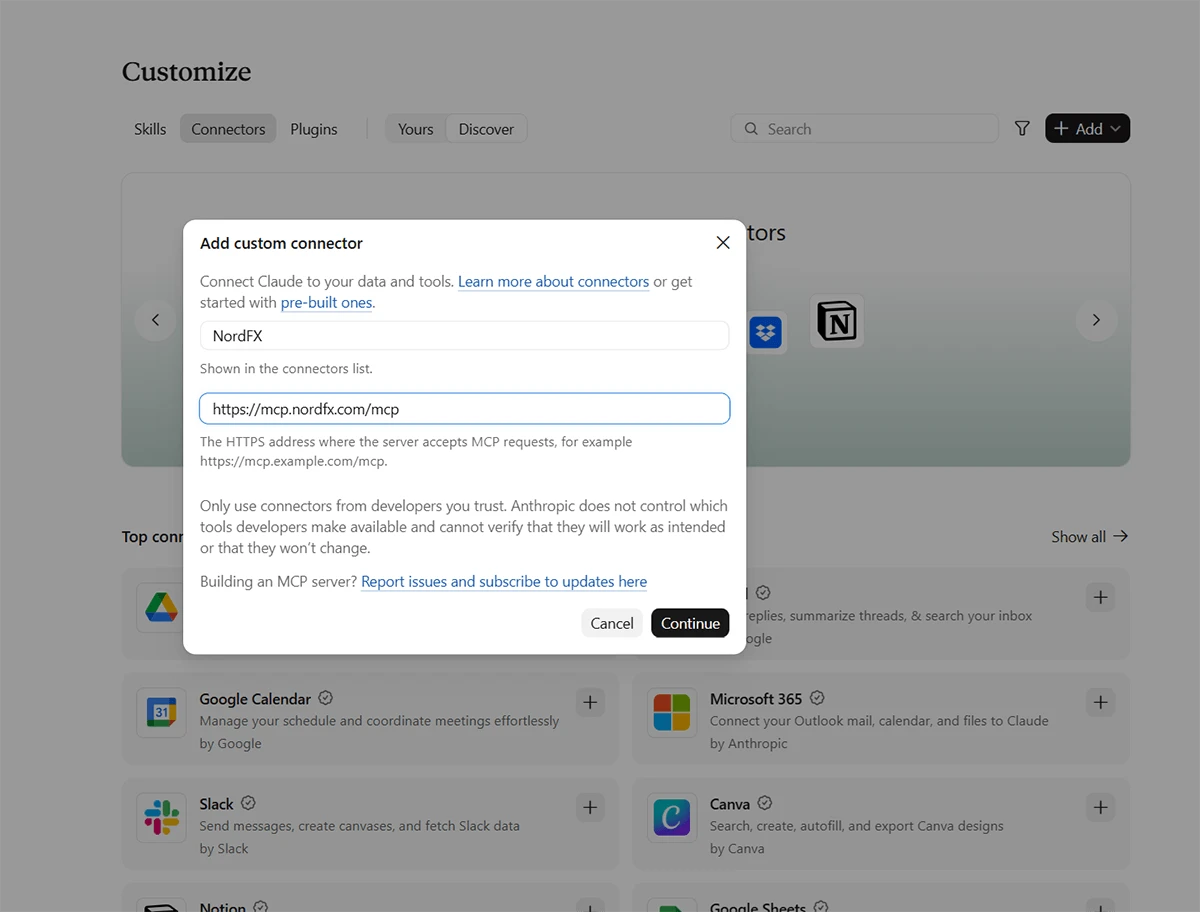
- Nhấp Add và chọn tùy chọn thêm trình kết nối tùy chỉnh.
Thao tác này sẽ mở cửa sổ Add custom connector.
Bước 2. Thêm máy chủ NordFX
Nhập các thông tin sau:
- Name: NordFX
- Remote MCP server URL: https://mcp.nordfx.com/mcp
Nhấp Continue.
Bước 3. Cấu hình xác thực
Claude sẽ hiển thị các thiết lập xác thực được phát hiện cho máy chủ NordFX.
Sử dụng các thiết lập sau:
Authentication
- Chọn Sign in now.
OAuth client
- Chọn Use Claude's published identity.
Các thiết lập này cho phép Claude xác thực qua NordFX bằng OAuth mà không yêu cầu bạn tạo khóa API hay cấu hình một OAuth client riêng.
Bạn không cần thêm header yêu cầu tùy chỉnh.
Nếu bạn mở Advanced, phương thức truyền tải cần được đặt là Streamable HTTP.
Nhấp Add để tạo trình kết nối.
Bước 4. Kết nối với Khu vực cá nhân NordFX của bạn
Sau khi thêm trình kết nối, Claude hiển thị trang kết nối NordFX.
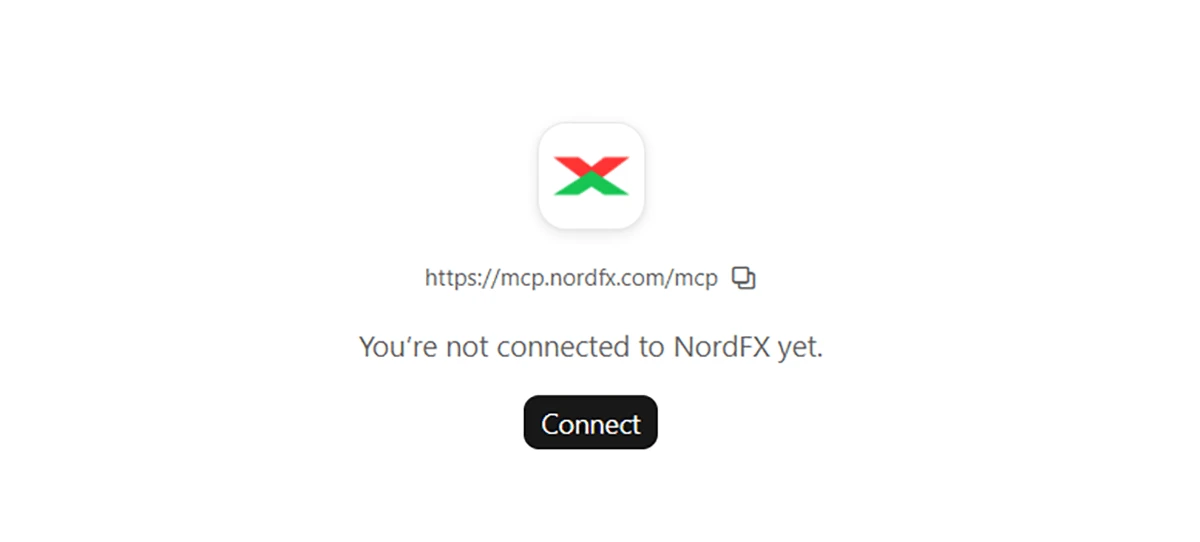
Nhấp Connect.
Bạn sẽ được chuyển hướng đến website NordFX. Đăng nhập vào Khu vực cá nhân NordFX bằng địa chỉ email và mật khẩu đã đăng ký.
Bước 5. Chọn quyền truy cập
Sau khi đăng nhập, NordFX hiển thị trang Allow this app to access your account?.
Tại đây, bạn chọn thông tin nào Claude có thể truy cập và những hành động nào Claude có thể thực hiện thay mặt bạn.
Các quyền khả dụng bao gồm:
- Xem tài khoản giao dịch, ví và số dư của bạn.
- Truy cập giá thị trường, lệnh đang mở, lệnh chờ và lịch sử giao dịch.
- Mở tài khoản MT5 thực hoặc demo mới.
- Quản lý các tài khoản đủ điều kiện, bao gồm thay đổi đòn bẩy và nạp thêm số dư demo.
- Truy cập các chức năng nạp tiền và chuyển nội bộ được hỗ trợ.
- Đặt và đóng lệnh.
- Kiểm tra trạng thái xác minh và liên hệ bộ phận hỗ trợ NordFX.
Với lần kết nối đầu tiên, bạn có thể bắt đầu với các quyền chỉ đọc.
Ví dụ, bạn có thể bật:
- See your trading accounts, wallets and balances
- See market prices, your positions, orders and deals
- See your deposits, withdrawals, transfers, payment methods and limits
Những quyền này đủ để khám phá thông tin tài khoản, lấy báo giá thị trường và phân tích lịch sử giao dịch hiện có mà không cần bật giao dịch hay chuyển tiền.
Bạn có thể cấp thêm quyền tùy theo các chức năng muốn sử dụng.
Trước khi tiếp tục, hãy đọc Điều khoản giao dịch AI và đánh dấu vào I have read and accept the AI trading terms. Bước này là bắt buộc dù bạn chọn quyền nào.
Nhấp ALLOW để cho phép kết nối.
Bước 6. Bắt đầu sử dụng NordFX trong Claude
Sau khi cấp quyền, hãy quay lại Claude và mở một cuộc trò chuyện mới.
Nhấp vào nút + trong ô nhập tin nhắn, mở Connectors và đảm bảo NordFX đã được bật.
Giờ đây, bạn có thể đặt câu hỏi hoặc đưa ra yêu cầu cho Claude liên quan đến Khu vực cá nhân NordFX và các tài khoản MT5 đã kết nối.
Các hành động khả dụng phụ thuộc vào quyền NordFX của bạn, điều kiện tài khoản và khả năng của Claude.
Kiểm tra kết nối hoạt động
Hãy bắt đầu với một yêu cầu đơn giản:
"Bạn có thể làm gì?"
Claude sẽ cho bạn thấy các tính năng NordFX khả dụng, chẳng hạn như xem tài khoản giao dịch và số dư, kiểm tra giá thị trường, phân tích hiệu quả giao dịch, quản lý tài khoản MT5 và thực hiện các thao tác giao dịch được hỗ trợ.
Các hành động bạn có thể sử dụng phụ thuộc vào các quyền đã cấp khi kết nối và khả năng của Claude.
Một kết nối NordFX bao phủ tất cả tài khoản MT5 đang hoạt động của bạn, gồm cả tài khoản thực và demo. Các tài khoản mới mở cũng tự động khả dụng mà không cần kết nối lại.
Nếu chưa có tài khoản MT5, bạn có thể yêu cầu Claude mở một tài khoản thực hoặc demo, miễn là các quyền cần thiết đã được bật.
Thêm bốn câu lệnh để thử
Khi kết nối đã hoạt động, hãy thử các ví dụ sau để khám phá những gì Claude có thể làm với tài khoản NordFX của bạn.
1. Mở tài khoản demo MT5
"Mở một tài khoản demo MT5 mới với số dư ảo $10,000."
Claude có thể giúp bạn tạo tài khoản demo MT5 ngay trong cuộc trò chuyện, miễn là bạn đã cấp quyền mở tài khoản giao dịch mới.
Tài khoản demo cho phép bạn thực hành giao dịch bằng tiền ảo trong điều kiện giao dịch mô phỏng. Bạn cũng có thể yêu cầu Claude kiểm tra số dư demo hoặc nạp thêm tiền ảo nếu đã bật quyền quản lý tài khoản.
2. Xem lại các lệnh đang mở
"Hiển thị tất cả lệnh đang mở của tôi và tính tổng lãi hoặc lỗ thả nổi."
Claude có thể truy xuất các vị thế MT5 đang mở của bạn, gồm công cụ, hướng giao dịch, khối lượng, giá vào lệnh và lãi hoặc lỗ hiện tại.
Bạn cũng có thể đặt thêm câu hỏi tiếp theo, chẳng hạn:
"Lệnh đang mở nào của tôi có khoản lỗ chưa thực hiện lớn nhất?"
Điều này giúp bạn theo dõi hoạt động giao dịch mà không phải chuyển qua lại giữa cuộc trò chuyện và nền tảng giao dịch.
3. Phân tích mô hình giao dịch của bạn
"Phân tích hiệu quả giao dịch của tôi trong ba tháng qua. Những ngày giao dịch nào sinh lời nhiều nhất?"
Claude có thể sử dụng lịch sử giao dịch tài khoản thực và số liệu thống kê hiệu quả của NordFX để xem xét khả năng sinh lời qua các giai đoạn giao dịch khác nhau.
4. Đặt một lệnh giao dịch
"Bán 0.01 lot XAUUSD theo giá thị trường trên tài khoản MT5 của tôi."
Nếu bạn đã bật quyền giao dịch, Claude có thể gửi các lệnh giao dịch được hỗ trợ đến NordFX.
Trước khi đặt lệnh, hãy đảm bảo bạn đã chỉ định đúng tài khoản giao dịch, công cụ, hướng và khối lượng. Bạn cũng có thể đưa vào yêu cầu các mức Stop Loss và Take Profit.
Sau khi thực hiện, hãy yêu cầu Claude kiểm tra vị thế và xác nhận trạng thái thực tế của nó.
Claude cũng có thể giúp bạn đóng vị thế, hủy lệnh chờ và quản lý các mức Stop Loss và Take Profit, tùy theo điều kiện tài khoản và các quyền đã cấp.
Khắc phục các sự cố kết nối thường gặp
Tôi không tìm thấy Add custom connector
Hãy kiểm tra xem bạn có đang dùng mục Connectors trong Customize.
Trình kết nối MCP tùy chỉnh được hỗ trợ trên các gói Claude Free, Pro, Max, Ultra, Team và Enterprise, mặc dù có thể áp dụng các giới hạn và kiểm soát của quản trị viên.
Để biết thêm thông tin, hãy tham khảo tài liệu chính thức của Claude về trình kết nối.
Claude không sử dụng trình kết nối NordFX
Hãy kiểm tra xem NordFX đã được kết nối và bật trong cuộc trò chuyện của bạn chưa.
Nhấp vào nút + trong khung chat, mở Connectors và bật NordFX nếu cần.
Bạn cũng có thể nhắc rõ NordFX trong yêu cầu, ví dụ:
"Dùng kết nối NordFX của tôi, hãy hiển thị các vị thế MT5 đang mở."
Claude từ chối một thao tác giao dịch hoặc tài khoản
Trước tiên, hãy kiểm tra xem quyền cần thiết đã được bật trong NordFX chưa.
Nếu đã bật, thao tác đó vẫn có thể không khả dụng do hạn chế tài khoản, điều kiện giao dịch hoặc giới hạn của chính Claude.
Quyền NordFX quyết định những thao tác nào được cho phép về phía nhà môi giới. Claude có thể áp dụng thêm các bước kiểm tra hoặc từ chối một số yêu cầu.
Cách quản lý hoặc ngắt kết nối
Bạn có thể xem và quản lý quyền truy cập của Claude bất cứ lúc nào từ Khu vực cá nhân NordFX.
Đăng nhập và điều hướng đến:
Security → AI Connections
Hoặc mở trực tiếp trang AI Connections.
Tại đây, bạn có thể xem các ứng dụng AI đã kết nối, xem lại quyền của chúng và tắt giao dịch AI mà không xóa các quyền truy cập khác.
Để thu hồi hoàn toàn quyền truy cập của Claude, hãy nhấp Disconnect.
Bạn cũng có thể quản lý trình kết nối trong Claude tại Customize → Connectors, nơi bạn có thể xem lại thiết lập kết nối hoặc xóa trình kết nối.
Việc ngắt kết nối Claude không đóng các lệnh đang mở, không hủy các lệnh chờ và không xóa các mức Stop Loss và Take Profit hiện có. Các mức này vẫn có hiệu lực theo điều kiện giao dịch MT5 của bạn.
Bạn có thể kết nối lại sau nếu muốn sử dụng NordFX AI Trading một lần nữa.
Khám phá thêm với NordFX AI Trading
Sau khi kết nối, bạn có thể dùng Claude để theo dõi tài khoản MT5, xem dữ liệu thị trường, phân tích kết quả giao dịch và truy cập các chức năng giao dịch và Khu vực cá nhân được hỗ trợ thông qua các yêu cầu bằng ngôn ngữ tự nhiên.
Để biết thêm thông tin về các tính năng, quyền và thao tác được hỗ trợ, hãy truy cập trang NordFX AI Trading.
Bạn cũng có thể làm theo hướng dẫn từng bước kết nối ChatGPT nếu bạn muốn dùng ChatGPT với NordFX.
Quay lại Quay lại
