Як підключити Claude до мого рахунку NordFX?
Коротка відповідь: Щоб підключити Claude до NordFX, відкрийте Connectors у Claude, додайте власний конектор за адресою https://mcp.nordfx.com/mcp і виберіть рекомендовані налаштування автентифікації. Потім увійдіть в особистий кабінет NordFX, виберіть дозволи, прийміть Умови AI Trading і натисніть Allow. Після підключення ви зможете використовувати Claude для доступу до своїх торгових рахунків, ринкових даних і підтримуваних NordFX послуг.
Claude, ШІ-асистент від Anthropic, може підключатися безпосередньо до вашого особистого кабінету NordFX. Ви можете використовувати запити природною мовою, щоб перевіряти баланси рахунків, отримувати ринкові ціни, аналізувати торгові результати та керувати підтримуваними торговими й обліковими функціями.
Підключення використовує Model Context Protocol (MCP), який дозволяє Claude взаємодіяти зі службами NordFX. Не потрібні ні програмування, ні API-ключі, ні локально встановлений термінал MetaTrader.
У цьому посібнику пояснюється, як налаштувати підключення і що спробувати після цього.
Що потрібно перед початком
Перед підключенням переконайтеся, що у вас є:
- Зареєстрований особистий кабінет NordFX. Наявний торговий рахунок не потрібен. Після підключення ви можете попросити Claude відкрити реальний або демо-рахунок MT5 відповідно до вимог NordFX до рахунків і наданих вами дозволів.
- Обліковий запис Claude. Власні конектори MCP доступні на тарифах Claude Free, Pro, Max, Ultra, Team та Enterprise. Користувачі Free можуть додати один власний конектор. У керованих робочих просторах доступність може залежати від налаштувань адміністратора.
NordFX AI Trading підтримує реальні рахунки MT5 Pro і Zero, а також демо-рахунки MT5. Рахунки MT4 не підтримуються.
NordFX не стягує додаткової плати за інтеграцію. Звичайні торгові комісії та передбачена плата за підписку на Claude застосовуються як і раніше.
Як підключити Claude до NordFX
Крок 1. Відкрийте Connectors у Claude
- Перейдіть на Claude і увійдіть.
- Відкрийте Customize в інтерфейсі Claude.
- Виберіть вкладку Connectors.
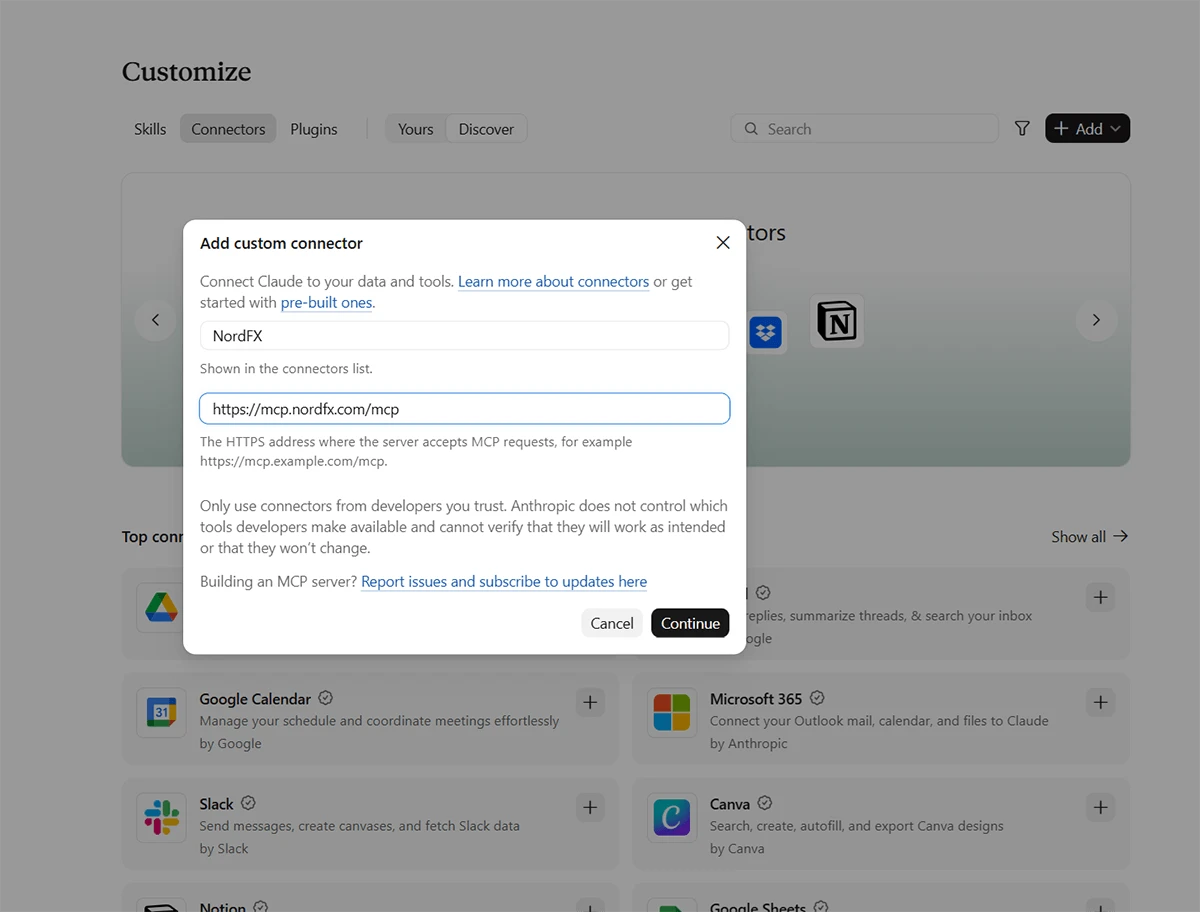
- Натисніть Add і виберіть опцію додавання власного конектора.
Відкриється вікно Add custom connector.
Крок 2. Додайте сервер NordFX
Введіть такі дані:
- Name: NordFX
- Remote MCP server URL: https://mcp.nordfx.com/mcp
Натисніть Continue.
Крок 3. Налаштуйте автентифікацію
Claude покаже налаштування автентифікації, виявлені для сервера NordFX.
Використайте такі налаштування:
Authentication
- Виберіть Sign in now.
OAuth client
- Виберіть Use Claude's published identity.
Ці налаштування дозволяють Claude проходити автентифікацію через NordFX за допомогою OAuth без необхідності створювати API-ключі чи налаштовувати окремий клієнт OAuth.
Додавати власні заголовки запитів не потрібно.
Якщо ви відкриєте Advanced, для транспорту має бути встановлено Streamable HTTP.
Натисніть Add, щоб створити конектор.
Крок 4. Підключіться до особистого кабінету NordFX
Після додавання конектора Claude відображає сторінку підключення NordFX.
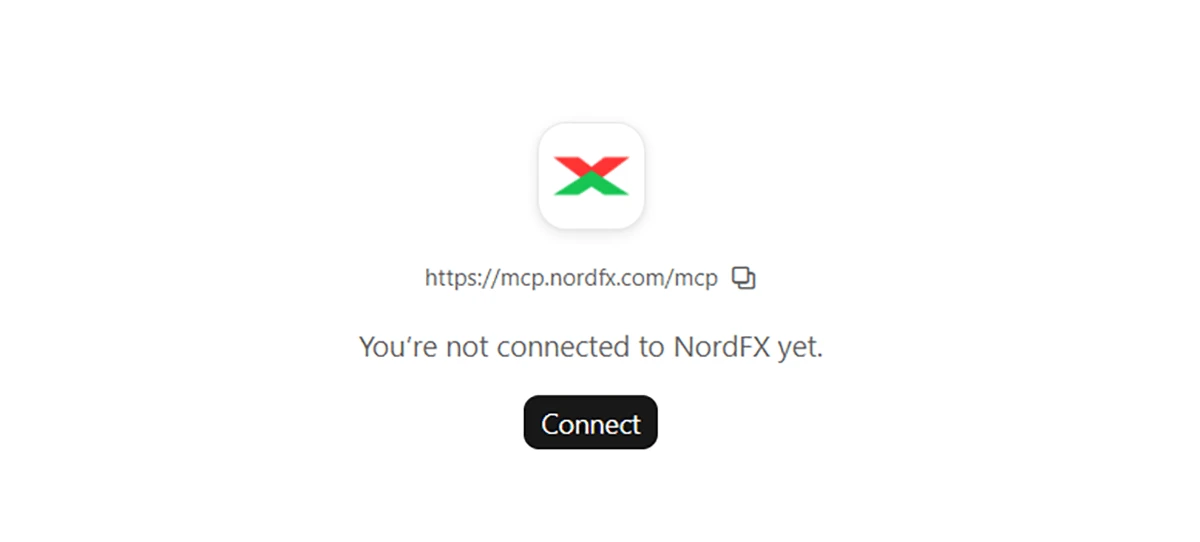
Натисніть Connect.
Вас буде перенаправлено на вебсайт NordFX. Увійдіть в особистий кабінет NordFX за допомогою зареєстрованої адреси електронної пошти та пароля.
Крок 5. Виберіть дозволи
Після входу NordFX відображає сторінку Allow this app to access your account?.
Тут ви вибираєте, до якої інформації Claude матиме доступ і які дії він зможе виконувати від вашого імені.
Доступні дозволи включають:
- Перегляд ваших торгових рахунків, гаманців і балансів.
- Доступ до ринкових цін, відкритих позицій, ордерів та історії торгівлі.
- Відкриття нових реальних або демо-рахунків MT5.
- Керування придатними рахунками, зокрема зміна кредитного плеча та поповнення демо-балансу.
- Доступ до підтримуваних функцій депозиту та внутрішніх переказів.
- Відкриття та закриття угод.
- Перевірка статусу верифікації та звернення до служби підтримки NordFX.
Для першого підключення можна почати з дозволів лише на читання.
Наприклад, можна ввімкнути:
- See your trading accounts, wallets and balances
- See market prices, your positions, orders and deals
- See your deposits, withdrawals, transfers, payment methods and limits
Цих дозволів достатньо, щоб переглядати інформацію про рахунок, отримувати ринкові котирування та аналізувати наявну торгову історію без увімкнення торгівлі чи переказів коштів.
Ви можете надати додаткові дозволи залежно від функцій, якими хочете користуватися.
Перш ніж продовжити, прочитайте Умови AI Trading і поставте позначку I have read and accept the AI trading terms. Це обов’язково незалежно від вибраних дозволів.
Натисніть ALLOW, щоб авторизувати підключення.
Крок 6. Почніть користуватися NordFX у Claude
Після авторизації поверніться до Claude і відкрийте нову розмову.
Натисніть кнопку + у полі повідомлення, відкрийте Connectors і переконайтеся, що NordFX увімкнено.
Тепер ви можете ставити Claude запитання або давати інструкції щодо вашого підключеного особистого кабінету NordFX і рахунків MT5.
Доступні дії залежать від ваших дозволів NordFX, умов рахунку та можливостей Claude.
Перевірте, чи працює підключення
Почніть із простого запиту:
"Що ти вмієш?"
Claude покаже доступні функції NordFX, як-от перегляд торгових рахунків і балансів, перевірка ринкових цін, аналіз торгових результатів, керування рахунками MT5 та виконання підтримуваних торгових операцій.
Дії, які ви можете використовувати, залежать від дозволів, наданих під час підключення, та можливостей Claude.
Одне підключення NordFX охоплює всі ваші активні рахунки MT5, зокрема реальні та демо. Нещодавно відкриті рахунки також стають доступними автоматично, без повторного підключення.
Якщо у вас ще немає рахунку MT5, ви можете попросити Claude відкрити реальний або демо-рахунок за умови, що потрібні дозволи ввімкнено.
Ще чотири запити для спроби
Коли підключення працюватиме, спробуйте ці приклади, щоб дізнатися, що Claude може робити з вашим рахунком NordFX.
1. Відкрийте демо-рахунок MT5
"Відкрий новий демо-рахунок MT5 з віртуальним балансом $10,000."
Claude може допомогти створити демо-рахунок MT5 просто в чаті за умови, що ви надали дозвіл на відкриття нових торгових рахунків.
Демо-рахунки дають змогу практикуватися в торгівлі з віртуальними коштами в умовах імітованої торгівлі. Ви також можете попросити Claude перевірити демо-баланс або додати більше віртуальних коштів, якщо ввімкнено дозволи на керування рахунком.
2. Перегляньте свої відкриті позиції
"Покажи всі мої відкриті позиції та розрахуй їхній сукупний плаваючий прибуток або збиток."
Claude може отримати ваші відкриті позиції MT5, зокрема інструменти, напрямки угод, обсяги, ціни входу та поточний прибуток або збиток.
Ви також можете ставити додаткові запитання, наприклад:
"Яка з моїх відкритих позицій має найбільший нереалізований збиток?"
Це допомагає стежити за торговою активністю, не перемикаючись між чатом і торговою платформою.
3. Проаналізуйте свої торгові закономірності
"Проаналізуй мої торгові результати за останні три місяці. Які торгові дні були найприбутковішими?"
Claude може використовувати історію торгівлі вашого реального рахунку та статистику результативності NordFX, щоб дослідити прибутковість у різні торгові періоди.
4. Здійсніть угоду
"Продай 0.01 лота XAUUSD за ринковою ціною на моєму рахунку MT5."
Якщо ви ввімкнули торгові дозволи, Claude може подавати до NordFX підтримувані торгові ордери.
Перш ніж розміщувати ордер, переконайтеся, що вказано правильний торговий рахунок, інструмент, напрямок і обсяг. До інструкції також можна додати рівні Stop Loss і Take Profit.
Після виконання попросіть Claude перевірити позицію та підтвердити її фактичний статус.
Claude також може допомогти закрити позиції, скасувати відкладені ордери та керувати рівнями Stop Loss і Take Profit залежно від умов рахунку та наданих дозволів.
Усунення поширених проблем із підключенням
Я не можу знайти Add custom connector
Переконайтеся, що ви використовуєте розділ Connectors у меню Customize.
Власні конектори MCP підтримуються на тарифах Claude Free, Pro, Max, Ultra, Team та Enterprise, хоча можуть діяти обмеження та контроль адміністратора.
Щоб дізнатися більше, зверніться до офіційної документації Claude щодо конекторів.
Claude не використовує конектор NordFX
Переконайтеся, що NordFX підключено та ввімкнено для вашої розмови.
Натисніть кнопку + в чаті, відкрийте Connectors і за потреби ввімкніть NordFX.
Ви також можете прямо згадати NordFX у своєму запиті, наприклад:
"Використовуючи моє підключення NordFX, покажи мої відкриті позиції MT5."
Claude відмовляється виконувати торгову або обліково-рахункову операцію
Спочатку перевірте, чи ввімкнено потрібний дозвіл у NordFX.
Якщо так, дія все одно може бути недоступною через обмеження рахунку, торгові умови або власні обмеження Claude.
Дозволи NordFX визначають, які операції авторизовано з боку брокера. Claude може застосовувати додаткові перевірки або відмовляти в окремих запитах.
Як керувати підключенням або відключити його
Ви можете переглядати й змінювати доступ Claude будь-коли в особистому кабінеті NordFX.
Увійдіть і перейдіть до:
Security → AI Connections
Або відкрийте безпосередньо сторінку AI Connections.
Тут можна переглянути підключені ШІ-застосунки, перевірити їхні дозволи та вимкнути AI-трейдинг, не видаляючи інший доступ.
Щоб повністю скасувати доступ Claude, натисніть Disconnect.
Ви також можете керувати конектором у Claude в розділі Customize → Connectors, де можна переглянути налаштування підключення або видалити конектор.
Відключення Claude не закриває відкриті позиції, не скасовує відкладені ордери та не видаляє наявні рівні Stop Loss і Take Profit. Вони залишаються активними відповідно до ваших торгових умов MT5.
Ви можете підключитися знову пізніше, якщо захочете знову скористатися NordFX AI Trading.
Дізнайтеся більше про NordFX AI Trading
Після підключення ви можете використовувати Claude для моніторингу рахунків MT5, аналізу ринкових даних і торгових результатів та доступу до підтримуваних торгових функцій і функцій особистого кабінету за допомогою запитів природною мовою.
Щоб дізнатися більше про доступні функції, дозволи та підтримувані операції, відвідайте сторінку NordFX AI Trading.
Ви також можете скористатися нашим покроковим посібником із підключення ChatGPT, якщо віддаєте перевагу використанню ChatGPT з NordFX.
Повернутися Повернутися
