Claude'u NordFX hesabıma nasıl bağlarım?
Kısa cevap: Claude'u NordFX'e bağlamak için Claude'da Connectors bölümünü açın, https://mcp.nordfx.com/mcp adresini kullanarak özel bir bağlayıcı ekleyin ve önerilen kimlik doğrulama ayarlarını seçin. Ardından NordFX Kişisel Alanınıza giriş yapın, izinlerinizi seçin, AI Trading Şartları'nı kabul edin ve Allow'a tıklayın. Bağlantı kurulduktan sonra Claude'u trading hesaplarınıza, piyasa verilerine ve desteklenen NordFX hizmetlerine erişmek için kullanabilirsiniz.
Anthropic tarafından geliştirilen yapay zekâ asistanı Claude, doğrudan NordFX Kişisel Alanınıza bağlanabilir. Hesap bakiyelerini kontrol etmek, piyasa fiyatlarını almak, trading performansını analiz etmek ve desteklenen trading ile hesap işlevlerini yönetmek için doğal dil istekleri kullanabilirsiniz.
Bağlantı, Claude'un NordFX hizmetleriyle iletişim kurmasını sağlayan Model Context Protocol (MCP) kullanır. Programlama, API anahtarı veya yerel olarak yüklenmiş MetaTrader terminali gerekmez.
Bu kılavuz, bağlantının nasıl kurulacağını ve sonrasında nelerin denenebileceğini açıklar.
Başlamadan Önce İhtiyacınız Olanlar
Bağlanmadan önce şunlara sahip olduğunuzdan emin olun:
- Kayıtlı bir NordFX Kişisel Alanı. Mevcut bir trading hesabına sahip olmanız gerekmez. Bağlandıktan sonra, NordFX hesap gereklilikleri ve verdiğiniz izinler kapsamında Claude'dan gerçek veya demo bir MT5 hesabı açmasını isteyebilirsiniz.
- Bir Claude hesabı. Özel MCP bağlayıcıları Claude Free, Pro, Max, Ultra, Team ve Enterprise planlarında kullanılabilir. Free kullanıcıları bir özel bağlayıcı ekleyebilir. Yönetilen çalışma alanlarında kullanılabilirlik yönetici ayarlarına bağlı olabilir.
NordFX AI Trading, gerçek MT5 Pro ve Zero hesaplarını ve MT5 demo hesaplarını destekler. MT4 hesapları desteklenmez.
NordFX ek bir entegrasyon ücreti almaz. Normal trading ücretleri ve geçerli Claude abonelik ücretleri yine de uygulanır.
Claude NordFX'e Nasıl Bağlanır
Adım 1. Claude'da Connectors'ı Açın
- Claude adresine gidin ve giriş yapın.
- Claude arayüzünden Customize bölümünü açın.
- Connectors sekmesini seçin.
- Add düğmesine tıklayın ve özel bağlayıcı ekleme seçeneğini seçin.
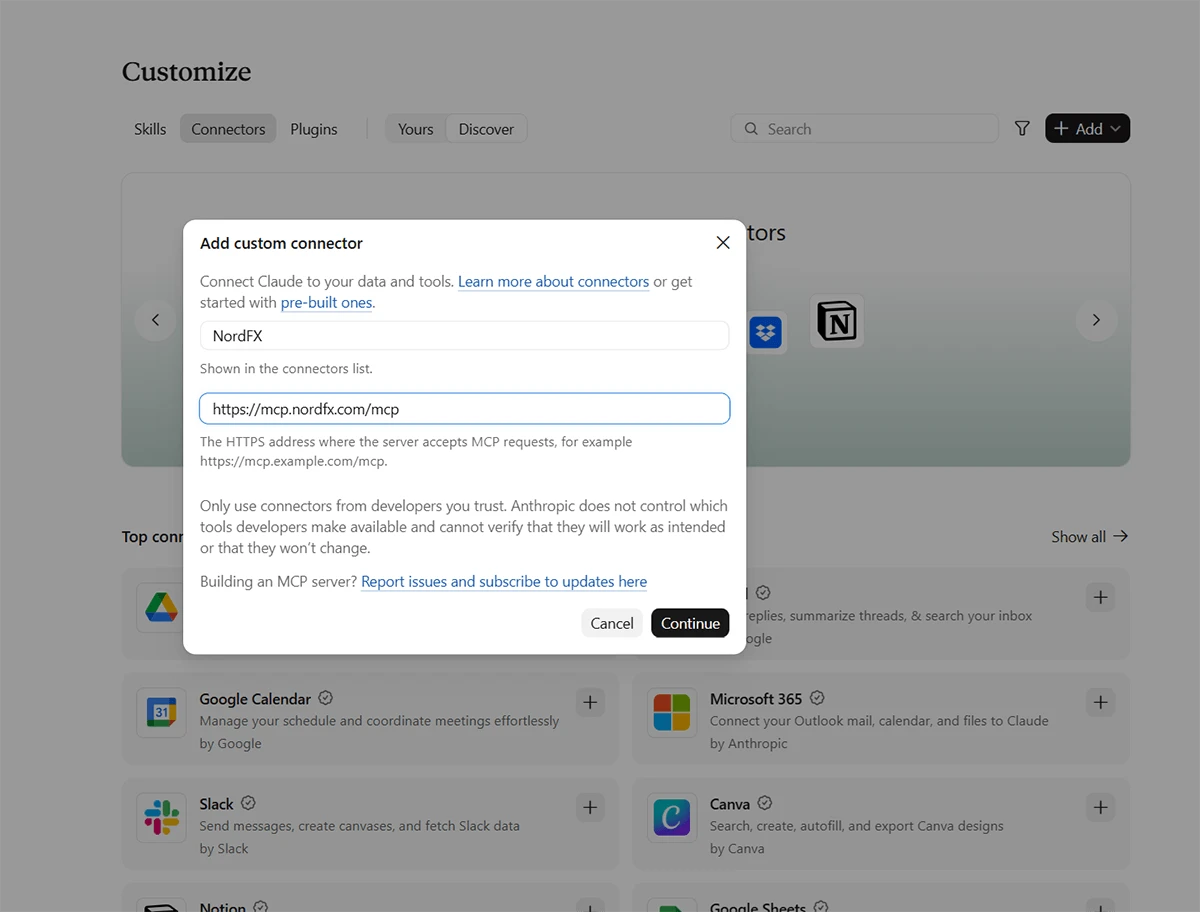
Bu işlem Add custom connector penceresini açar.
Adım 2. NordFX Sunucusunu Ekleyin
Aşağıdaki bilgileri girin:
- Name: NordFX
- Remote MCP server URL: https://mcp.nordfx.com/mcp
Continue düğmesine tıklayın.
Adım 3. Kimlik Doğrulamayı Yapılandırın
Claude, NordFX sunucusu için algılanan kimlik doğrulama ayarlarını gösterecektir.
Aşağıdaki ayarları kullanın:
Authentication
- Sign in now seçeneğini seçin.
OAuth client
- Use Claude's published identity seçeneğini seçin.
Bu ayarlar, Claude'un API anahtarı oluşturmanıza veya ayrı bir OAuth istemcisi yapılandırmanıza gerek kalmadan OAuth kullanarak NordFX üzerinden kimlik doğrulaması yapmasını sağlar.
Özel istek başlıkları eklemenize gerek yoktur.
Advanced bölümünü açarsanız, aktarım yöntemi Streamable HTTP olarak ayarlanmalıdır.
Bağlayıcıyı oluşturmak için Add düğmesine tıklayın.
Adım 4. NordFX Kişisel Alanınıza Bağlanın
Bağlayıcıyı ekledikten sonra Claude, NordFX bağlantı sayfasını gösterir.
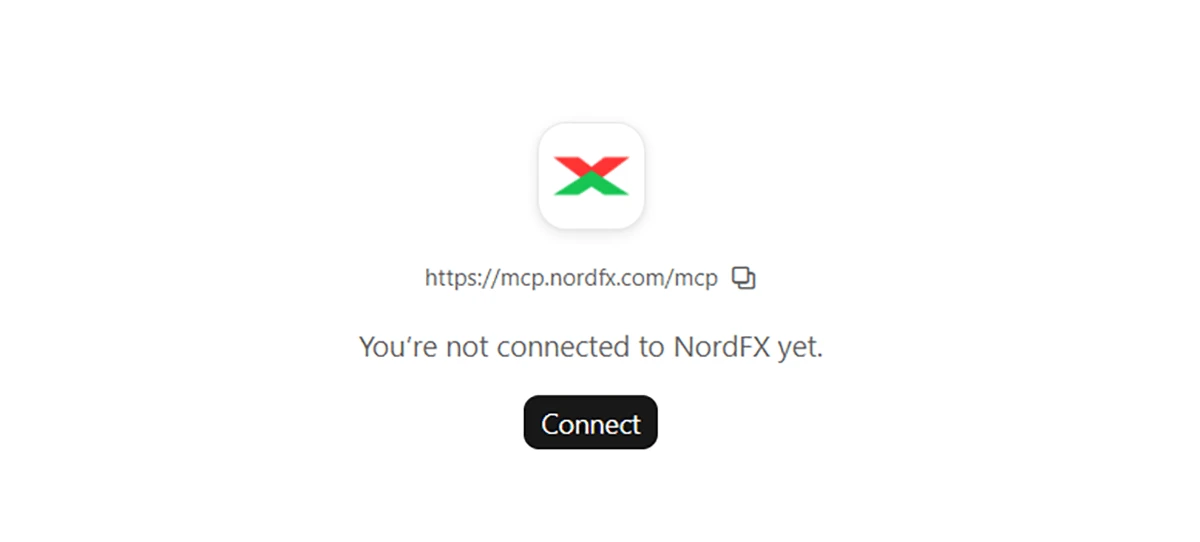
Connect düğmesine tıklayın.
NordFX web sitesine yönlendirileceksiniz. Kayıtlı e-posta adresiniz ve şifrenizle NordFX Kişisel Alanınıza giriş yapın.
Adım 5. İzinlerinizi Seçin
Giriş yaptıktan sonra NordFX Allow this app to access your account? sayfasını gösterir.
Burada Claude'un hangi bilgilere erişebileceğini ve sizin adınıza hangi işlemleri yapabileceğini seçersiniz.
Mevcut izinler şunları içerir:
- Trading hesaplarınızı, cüzdanlarınızı ve bakiyelerinizi görüntüleme.
- Piyasa fiyatlarına, açık pozisyonlara, emirlere ve trading geçmişine erişme.
- Yeni gerçek veya demo MT5 hesapları açma.
- Kaldıraç değişiklikleri ve demo bakiye yüklemeleri dahil olmak üzere uygun hesapları yönetme.
- Desteklenen para yatırma ve dahili transfer işlevlerine erişme.
- İşlem açma ve kapatma.
- Doğrulama durumunu kontrol etme ve NordFX desteğiyle iletişime geçme.
İlk bağlantınızda salt okunur izinlerle başlayabilirsiniz.
Örneğin şunları etkinleştirebilirsiniz:
- See your trading accounts, wallets and balances
- See market prices, your positions, orders and deals
- See your deposits, withdrawals, transfers, payment methods and limits
Bu izinler, trading veya para transferlerini etkinleştirmeden hesap bilgilerini incelemek, piyasa fiyatlarını almak ve mevcut trading geçmişini analiz etmek için yeterlidir.
Kullanmak istediğiniz işlevlere göre ek izinler verebilirsiniz.
Devam etmeden önce AI Trading Şartları'nı okuyun ve I have read and accept the AI trading terms kutusunu işaretleyin. Seçtiğiniz izinlerden bağımsız olarak bu zorunludur.
ALLOW düğmesine tıklayarak bağlantıyı yetkilendirin.
Adım 6. Claude'da NordFX'i Kullanmaya Başlayın
Yetkilendirmeden sonra Claude'a dönün ve yeni bir sohbet açın.
Mesaj alanındaki + düğmesine tıklayın, Connectors bölümünü açın ve NordFX seçeneğinin etkin olduğundan emin olun.
Artık Claude'a bağlı NordFX Kişisel Alanınız ve MT5 hesaplarınızla ilgili sorular sorabilir veya talimatlar verebilirsiniz.
Kullanılabilir işlemler; NordFX izinlerinize, hesap koşullarınıza ve Claude'un yeteneklerine bağlıdır.
Bağlantınızın Çalıştığını Kontrol Edin
Basit bir istekle başlayın:
"Neler yapabilirsin?"
Claude, trading hesaplarını ve bakiyeleri görüntüleme, piyasa fiyatlarını kontrol etme, trading performansını analiz etme, MT5 hesaplarını yönetme ve desteklenen trading işlemlerini gerçekleştirme gibi mevcut NordFX özelliklerini gösterecektir.
Kullanabileceğiniz işlemler, bağlantı sırasında verdiğiniz izinlere ve Claude'un yeteneklerine bağlıdır.
Tek bir NordFX bağlantısı, gerçek ve demo hesaplar dahil tüm aktif MT5 hesaplarınızı kapsar. Yeni açılan hesaplar da yeniden bağlanmaya gerek kalmadan otomatik olarak kullanılabilir hale gelir.
Henüz bir MT5 hesabınız yoksa, gerekli izinler etkinse Claude'dan gerçek veya demo bir hesap açmasını isteyebilirsiniz.
Denemeniz Gereken Dört İstek Daha
Bağlantınız çalıştığında, Claude'un NordFX hesabınızla neler yapabileceğini keşfetmek için şu örnekleri deneyin.
1. Bir MT5 Demo Hesabı Açın
"$10,000 sanal bakiyeli yeni bir MT5 demo hesabı aç."
Yeni trading hesapları açma iznini vermişseniz Claude, sohbetten doğrudan bir MT5 demo hesabı oluşturmanıza yardımcı olabilir.
Demo hesaplar, simüle edilmiş trading koşullarında sanal fonlarla trading pratiği yapmanızı sağlar. Hesap yönetimi izinlerini etkinleştirdiyseniz Claude'dan demo bakiyenizi kontrol etmesini veya daha fazla sanal fon eklemesini de isteyebilirsiniz.
2. Açık Pozisyonlarınızı İnceleyin
"Tüm açık pozisyonlarımı göster ve toplam kayan kâr veya zararlarını hesapla."
Claude, enstrümanlar, işlem yönleri, hacimler, giriş fiyatları ve güncel kâr veya zarar dahil açık MT5 pozisyonlarınızı getirebilir.
Ayrıca şu gibi takip soruları da sorabilirsiniz:
"Açık pozisyonlarımdan hangisinin gerçekleşmemiş zararı en büyük?"
Bu, sohbet ile trading platformunuz arasında geçiş yapmadan trading faaliyetinizi izlemenize yardımcı olur.
3. Trading Alışkanlıklarınızı Analiz Edin
"Son üç aydaki trading performansımı analiz et. Hangi trading günleri en kârlı oldu?"
Claude, farklı trading dönemlerindeki kârlılığı incelemek için gerçek hesap trading geçmişinizi ve NordFX performans istatistiklerini kullanabilir.
4. Bir İşlem Açın
"MT5 hesabımda piyasa fiyatından 0.01 lot XAUUSD sat."
Trading izinlerini etkinleştirdiyseniz Claude, desteklenen trading emirlerini NordFX'e iletebilir.
Emir vermeden önce doğru trading hesabını, enstrümanı, yönü ve hacmi belirttiğinizden emin olun. Talimatınıza ayrıca Stop Loss ve Take Profit seviyeleri de ekleyebilirsiniz.
İşlemden sonra Claude'dan pozisyonu kontrol etmesini ve gerçek durumunu doğrulamasını isteyin.
Claude ayrıca hesap koşullarına ve verilen izinlere bağlı olarak pozisyonları kapatmanıza, bekleyen emirleri iptal etmenize ve Stop Loss ile Take Profit seviyelerini yönetmenize yardımcı olabilir.
Sık Karşılaşılan Bağlantı Sorunlarını Giderme
Add custom connector Seçeneğini Bulamıyorum
Connectors altındaki Customize bölümünü kullandığınızdan emin olun.
Özel MCP bağlayıcıları Claude Free, Pro, Max, Ultra, Team ve Enterprise planlarında desteklenir; ancak sınırlamalar ve yönetici kontrolleri uygulanabilir.
Daha fazla bilgi için Claude'un resmi bağlayıcı dokümantasyonuna bakın.
Claude NordFX Bağlayıcısını Kullanmıyor
NordFX'in bağlı olduğunu ve sohbetiniz için etkinleştirildiğini kontrol edin.
Sohbetteki + düğmesine tıklayın, Connectors bölümünü açın ve gerekirse NordFX'i etkinleştirin.
Ayrıca isteğinizde NordFX'ten açıkça söz edebilirsiniz, örneğin:
"NordFX bağlantımı kullanarak açık MT5 pozisyonlarımı göster."
Claude Bir Trading veya Hesap İşlemini Reddediyor
Öncelikle, gerekli iznin NordFX'te etkin olup olmadığını kontrol edin.
Etkinse bile eylem; hesap kısıtlamaları, trading koşulları veya Claude'un kendi sınırlamaları nedeniyle yine de kullanılamayabilir.
NordFX izinleri, broker tarafında hangi işlemlerin yetkilendirildiğini belirler. Claude ek kontroller uygulayabilir veya bazı istekleri reddedebilir.
Bağlantınızı Yönetme veya Kesme
Claude'un erişimini istediğiniz zaman NordFX Kişisel Alanınızdan inceleyebilir ve yönetebilirsiniz.
Giriş yapın ve şuraya gidin:
Security → AI Connections
Veya doğrudan AI Connections sayfasını açın.
Burada bağlı yapay zekâ uygulamalarını görüntüleyebilir, izinlerini inceleyebilir ve diğer erişimleri kaldırmadan AI trading özelliğini devre dışı bırakabilirsiniz.
Claude'un erişimini tamamen iptal etmek için Disconnect düğmesine tıklayın.
Bağlayıcıyı Claude'da Customize → Connectors altından da yönetebilir, bağlantı ayarlarını inceleyebilir veya bağlayıcıyı kaldırabilirsiniz.
Claude'un bağlantısını kesmek açık pozisyonları kapatmaz, bekleyen emirleri iptal etmez veya mevcut Stop Loss ve Take Profit seviyelerini kaldırmaz. Bunlar, MT5 trading koşullarınıza göre etkin kalmaya devam eder.
NordFX AI Trading'i tekrar kullanmak isterseniz daha sonra yeniden bağlanabilirsiniz.
NordFX AI Trading ile Daha Fazlasını Keşfedin
Bağlandıktan sonra Claude'u kullanarak MT5 hesaplarınızı izleyebilir, piyasa verilerini inceleyebilir, trading sonuçlarını analiz edebilir ve desteklenen trading ile Kişisel Alan işlevlerine doğal dil istekleriyle erişebilirsiniz.
Mevcut özellikler, izinler ve desteklenen işlemler hakkında daha fazla bilgi için NordFX AI Trading sayfasını ziyaret edin.
ChatGPT'yi NordFX ile kullanmayı tercih ediyorsanız adım adım ChatGPT bağlantı kılavuzumuzu da takip edebilirsiniz.
Geri dön Geri dön
