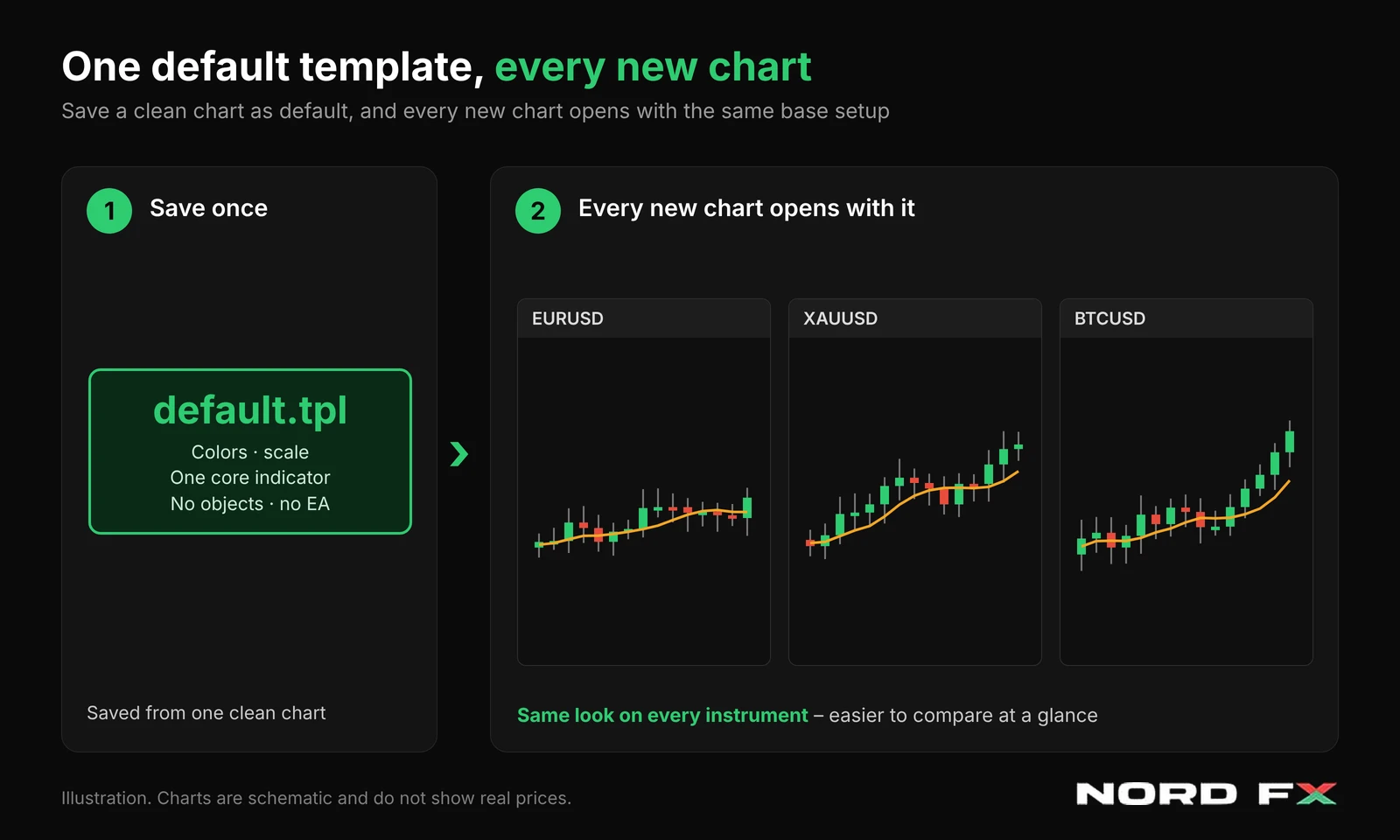
Varsayılan şablon, MetaTrader'ın yeni bir grafik açtığınızda her seferinde otomatik olarak uyguladığı grafik düzenidir. default.tpl adlı bir dosyada saklanır, hem MT4'te hem MT5'te bulunur ve fabrika sürümünü birkaç tıklamayla kendi düzeninizle değiştirebilirsiniz.
Çoğu trader ona hiç dokunmaz. Sonuç olarak her yeni grafik aynı siyah arka plan, yeşil çubuklar ve göstergesiz hâlde açılır; aynı renkler, ölçekler ve araçlar defalarca elle yeniden oluşturulur. Bu rehber, varsayılan şablonun ve diğer otomatik yüklenen şablonların nasıl çalıştığını, düzenli bir şablonun nasıl ayarlanacağını ve kaçınılması gereken hataları açıklar. Grafik düzenlerini kaydetmek sizin için yeniyse, önce şablonlar ve profiller hakkındaki rehberimizle başlayın: MT5 ve MT4.
MT4 ve MT5'te varsayılan şablon nedir?
Şablon, başka grafiklere uygulanabilen kayıtlı bir grafik parametreleri kümesidir. Grafik türünü ve renklerini, ölçeği, çalışan göstergeleri ve ayarlarını, grafik nesnelerini, dönem ayırıcılarını, hatta parametreleriyle birlikte eklenmiş bir Expert Advisor'ı (EA) kaydedebilir. Varsayılan şablon, siz hiçbir şey yapmadan uygulanan tek şablondur. Her iki platform da bunu kurulum sırasında oluşturur ve yeni açılan her grafik için kullanılır.
Nasıl kullanacağınızı iki olgu belirler. Birincisi, platformdan silinemez, yalnızca değiştirilebilir. İkincisi, ayrı bir özellik değildir. default.tpl adlı ayrılmış bir isme sahip sıradan bir şablondur; bu nedenle şablon kaydetme ve uygulama hakkında bildiğiniz her şey burada da aynı şekilde geçerlidir.
Neden bir varsayılan şablon ayarlamalı?
Fabrika varsayılanı tarafsız olacak şekilde tasarlanmıştır, analizinize uyacak şekilde değil. Yeni bir grafik açtığınızda büyük olasılıkla hep aynı şeyleri değiştirirsiniz: renkler, grafik türü, ölçek, bir iki hareketli ortalama. Her değişiklik birkaç saniye sürer, ancak haftada onlarca grafikte bu birikir ve küçük tutarsızlıklar yaratır. Bir grafikte 50 dönemlik ortalama olur, sonrakinde 21, üçüncüsünde hiç olmaz.
Varsayılan şablon bu tekrarı ortadan kaldırır. Her yeni grafik aynı tabandan başlar; böylece farklı enstrümanların grafiklerini bir bakışta karşılaştırmak kolaylaşır. Ayrıca düzen grafik açıldığında zaten hazır olduğundan, normalde güvendiğiniz bir aracı unutma olasılığını da azaltır.
Hangi şablonlar otomatik yüklenir?
Varsayılan şablon en bilinenidir, ancak platformlar özel grafik türleri için birkaç dosya adını daha ayırır. Aşağıdaki tablo her birinin ne yaptığını gösterir.
Dosya adı | Ne zaman uygulanır | Platform |
default.tpl | Açtığınız her yeni grafik | MT4 ve MT5 |
tester.tpl | Strategy Tester sonuçlarının gösterildiği grafik | MT5 |
offline.tpl | File menüsünden açılan çevrimdışı grafikler | MT4 |
debug.tpl | MetaEditor'den bir MQL5 programı hata ayıklanırken oluşturulan grafik | MT5 |
Günlük işlem için yalnızca default.tpl önemlidir. Diğerleri çoğunlukla Expert Advisor test ettiğinizde veya özel grafiklerle çalıştığınızda ilgi çeker. Yine de tester şablonu yararlı küçük bir ayrıntıdır: geri test grafikleri fabrika görünümü yerine gerçekten okuyabileceğiniz renk ve göstergelerle açılır.
Varsayılan şablon nerede saklanır
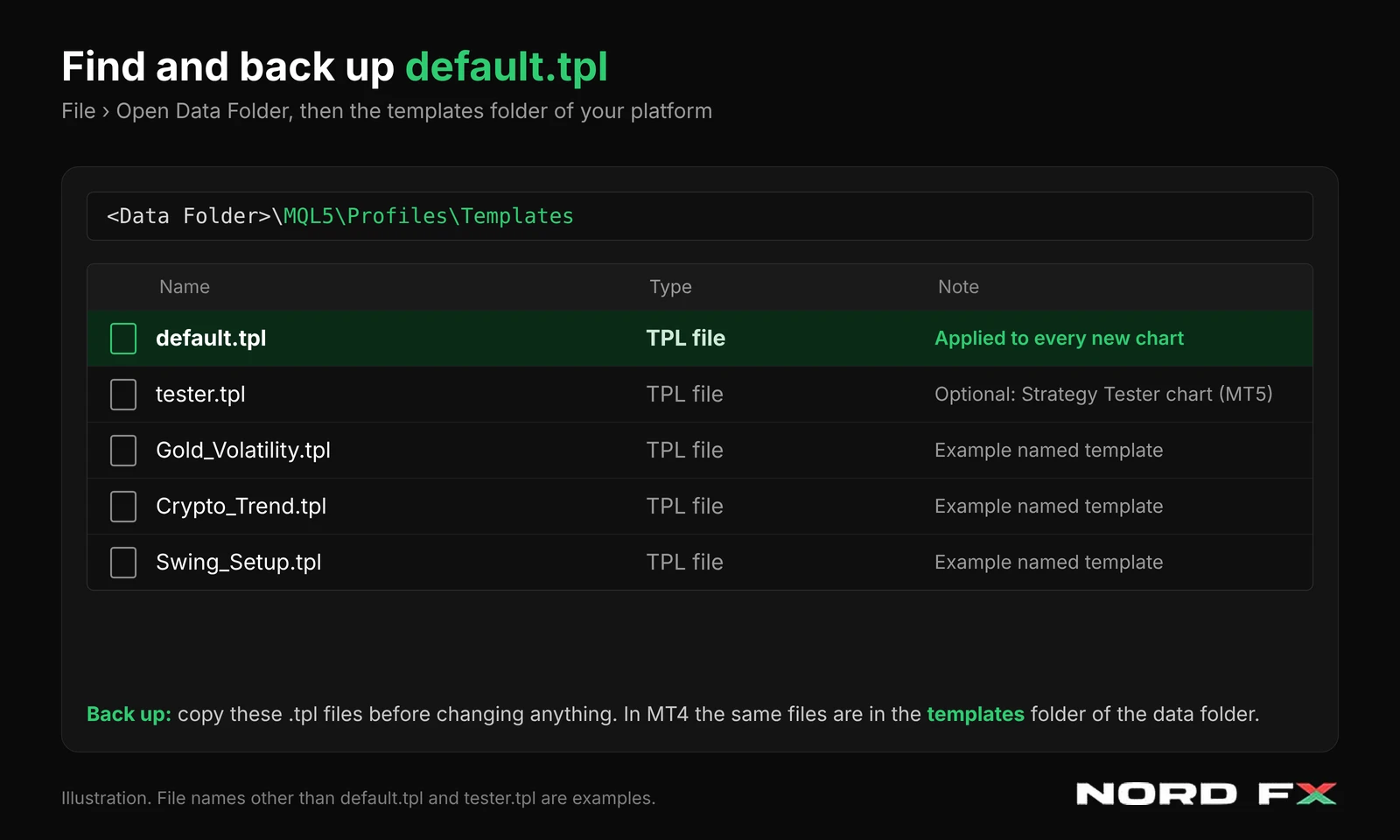
Şablon dosyalarının uzantısı .tpl'dir ve platformun veri klasöründe bulunur. MT4'te templates alt klasöründedirler. MT5'te MQL5\Profiles\Templates klasöründedirler. Veri klasörüne ulaşmanın en kolay yolu File, ardından Open Data Folder'dır.
Bu, yedekleme için önemlidir. .tpl dosyalarını kopyalamak grafik düzeninizi güvende tutmaya yeter. MT5 profilleri ayrı olarak MQL5\Profiles\Charts içinde saklanır; dolayısıyla çalışma alanının tamamını yedeklemek her iki klasörü de kopyalamak demektir.
Kendi varsayılan şablonunuzu nasıl ayarlarsınız
Adımlar MT4 ve MT5'te aynıdır. Yalnızca menü ifadeleri biraz farklıdır.
- Sık kullandığınız bir enstrüman ve zaman diliminde yeni bir grafik açın.
- Görünümü ayarlayın: grafik türü, renkler, ızgara, ölçek, OHLC çizgisi ve hacmin açık veya kapalı olması.
- Yalnızca her grafikte istediğiniz göstergeleri, gerçekten kullandığınız ayarlarla ekleyin.
- Grafikte hiçbir Expert Advisor'ın çalışmadığından emin olun (bu konudaki aşağıdaki bölüme bakın).
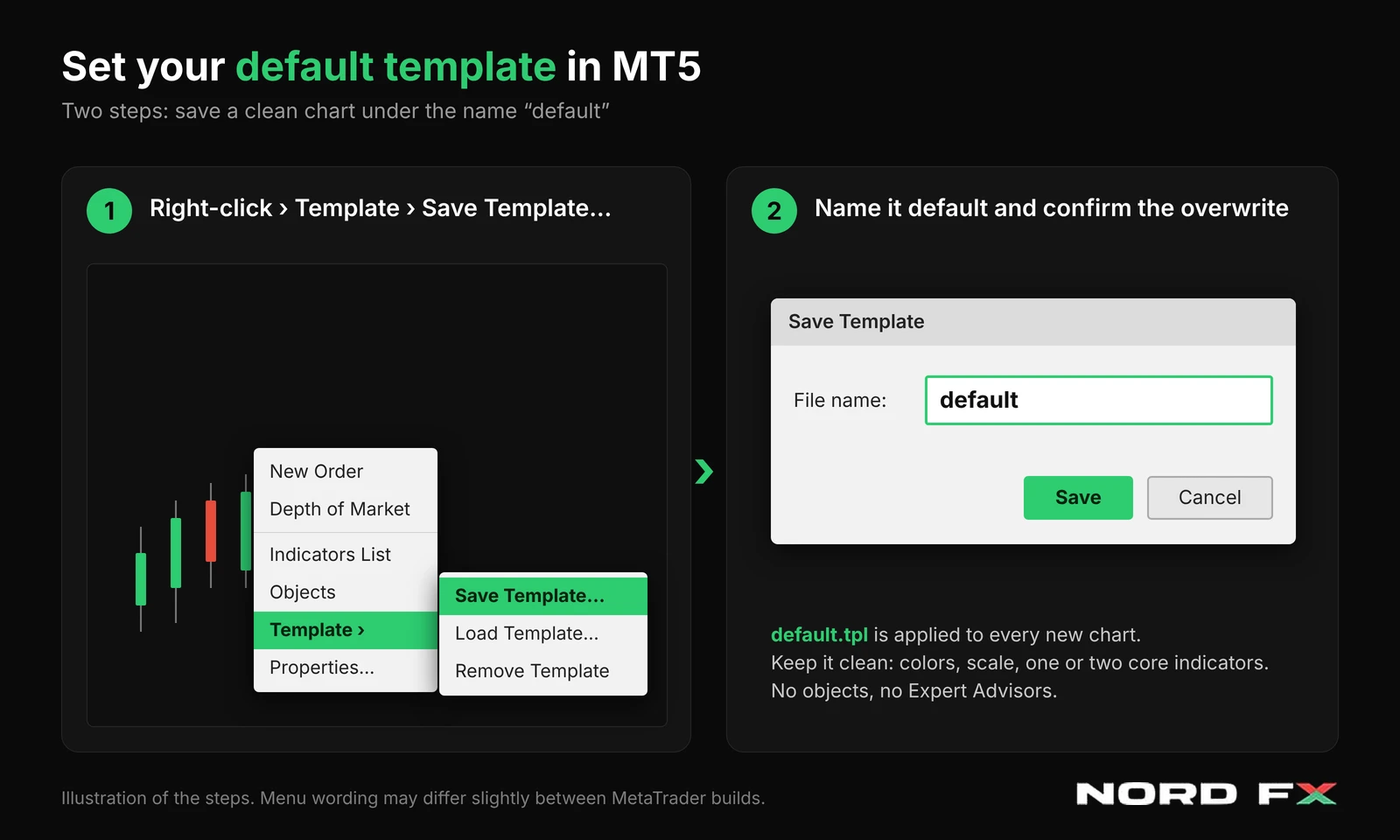
- Grafiğe sağ tıklayın, Template'i, ardından Save Template'i seçin. Charts araç çubuğundaki Templates düğmesi de aynı işi yapar.
- Şablonu default olarak adlandırın ve platform mevcut şablonun üzerine yazılıp yazılmayacağını sorduğunda onaylayın.
- Farklı bir enstrüman için yeni bir grafik açın ve düzeninizin görünüp görünmediğini kontrol edin.
MT5'te tester şablonu nasıl oluşturulur
Expert Advisor test ediyorsanız, tester şablonu varsayılan şablonla aynı mantığı izler. Herhangi bir grafiği açın, geri test sonuçlarında görmek istediğiniz renk ve göstergeleri düzenleyin, şablonu tester adıyla kaydedin ve sorulursa üzerine yazmayı onaylayın. Bir sonraki testi çalıştırdığınızda sonuç grafiği sizin düzeninizi kullanmalıdır. Beklediğiniz gibi çalıştığından emin olmak için önce demo veriler üzerinde kısa bir test çalıştırın.
Varsayılan şablonun neyi değiştirdiği ve neyi değiştirmediği
- Yalnızca yeni grafikleri etkiler. Zaten açık olan grafikler mevcut görünümlerini korur. Stillerini değiştirmek için şablonu grafiğin bağlam menüsünden elle uygulayın.
- Market Watch'tan bir enstrümanı açık bir grafiğin üzerine sürüklemek sembolü değiştirir ancak o grafiğin ayarlarını korur. MT5'te sürüklerken Ctrl tuşunu basılı tutmak, varsayılan şablonla ayrı bir pencerede yeni bir grafik açar.
- Bir profilden geri yüklenen grafikler, o profilin kaydettiği hâliyle geri döner. Varsayılan şablon kayıtlı bir çalışma alanının üzerine yazmaz.
- Yalnızca grafik ayarlarını kaydeder. İşlemleri, bekleyen emirleri, bakiyeyi veya geçmişi kaydetmez.
Varsayılan şablonda neler olmalı
İyi bir varsayılan şablon, her enstrümanda çalışan tarafsız bir tabandır. Tek bir piyasaya, tek bir stratejiye veya tek bir fiyat seviyesine özgü her şey, bilerek uyguladığınız adlandırılmış bir şablonda yer almalıdır.
Öğe | Varsayılanda kalsın mı? | Neden |
Renkler, grafik türü ve ızgara | Evet | Her grafiğe okunabilir bir taban sağlar |
Ölçek ve OHLC çizgisi | Evet | Tüm grafikleri tutarlı tutar |
Hacim | İsteğe bağlı | Her enstrümanda okuyup okumadığınıza bağlıdır |
Hareketli ortalama gibi bir veya iki temel gösterge | Evet | Hemen her piyasada işe yarar |
Enstrümana özgü göstergeler | Hayır | Ayrı, adlandırılmış bir şablonda kaydetmek daha iyidir |
Trend çizgileri ve seviyeler gibi çizilmiş nesneler | Hayır | Tek bir grafiğin fiyat geçmişine aittirler |
Expert Advisor | Hayır | Her yeni grafiğe eklenir |
Expert Advisor tuzağı
Bir şablon, çalışan bir Expert Advisor'ı parametreleriyle birlikte kaydedebilir. Bu, adlandırılmış bir şablon için yararlıdır ancak varsayılan şablonda tehlikelidir. default.tpl bir Expert Advisor içeriyorsa, açtığınız her yeni grafik onu alır. Otomatik işlem etkinken, yalnızca fiyata bakmak için açtığınız bir grafikteki EA o enstrümanda işlem yapabilir.
Varsayılan şablonu otomasyondan arınmış tutun ve EA düzenlerini bilerek uyguladığınız, açıkça adlandırılmış şablonlarda saklayın. Herhangi bir değişikliği canlı hesapta kullanmadan önce demo hesapta deneyin. Henüz bir demo hesabınız yoksa, MT4 demo hesabı açma rehberimiz nasıl yapılacağını gösterir.
Varsayılan şablon, şablonlar ve profillerle nasıl bir bütün oluşturur
Üç katman düşünün. Varsayılan şablon, her yeni grafiğin başlangıç noktasıdır. Swing düzeni veya altın düzeni gibi adlandırılmış şablonlar, belirli bir iş için bunun üzerine uygulanır. Profil ise çalışma alanının tamamını kaydeder: hangi grafiklerin açık olduğunu, nerede durduklarını, boyutlarını ve hangi şablonları kullandıklarını.
Düzenli bir varsayılan şablon, ilk katmanda emek tasarrufu sağlar. Diğer iki katmanın yerini almaz. Her sabah on grafik açan trader profilden yine yararlanır, stratejiler arasında geçiş yapan trader ise yine adlandırılmış şablonlara ihtiyaç duyar.
Pratik bir örnek
NordFX MT5 platformunda EUR/USD'yi, altını ve Bitcoin CFD'sini takip eden bir trader düşünün. Tarafsız bir varsayılan oluşturur: mum grafik, açık renkli arka plan, 50 dönemlik bir hareketli ortalama ve başka hiçbir şey. Artık her yeni grafik, artık çizgiler ve otomasyon olmadan hızlı bir bakışa hazır açılır.
Daha derin çalışma için, biri altının oynaklığı, diğeri kripto trendleri için olmak üzere iki adlandırılmış şablon tutar ve bunları yalnızca gerektiğinde uygular. Sabah grafikleri bir profil olarak kayıtlıdır. Gün içinde beklenmedik bir enstrüman açtığında, varsayılan şablon ona beş dakikalık biçimlendirme yerine tek adımda temiz bir grafik verir.
Varsayılan şablon nasıl yedeklenir, değiştirilir ve sıfırlanır
- Yedekleme: veri klasörünü açın ve herhangi bir şeyi değiştirmeden önce default.tpl'yi, oluşturduysanız tester.tpl'yi de başka bir klasöre veya bulut depolamaya kopyalayın.
- Değiştirme: grafiği istediğiniz gibi ayarlayın ve üzerine yazmayı onaylayarak yeniden default adıyla kaydedin.
- Sıfırlama: varsayılan şablon silinemediği için göstergesiz, nesnesiz ve EA'sız sade bir grafik oluşturun, ardından default olarak kaydedin. Ya da yedek dosyanızı templates klasörüne geri kopyalayın.
- Yeni bir bilgisayara veya VPS'e geçiş: .tpl dosyalarını yeni kurulumdaki aynı klasöre kopyalayın. Şablonlarda kullanılan özel göstergeleri de kurun, aksi hâlde yüklenmezler.
Her iki MetaTrader platformu da NordFX'te mevcuttur ve bunları şu sayfada karşılaştırabilirsiniz: NordFX işlem platformları sayfası.
Varsayılan şablonla ilgili yaygın hatalar
Hata | Ne olur | Çözüm |
EA'lı bir grafiği varsayılan olarak kaydetmek | EA her yeni grafiğe eklenir | Varsayılanı temiz bir grafikten yeniden kaydedin |
Varsayılanı göstergelerle doldurmak | Yeni grafikler kalabalık görünür ve temizlenmesi gerekir | Yalnızca bir veya iki temel araç tutun |
Açık grafiklerin değişmesini beklemek | Eski grafikler eski görünümlerini korur | Şablonu elle uygulayın |
Kaydedilen grafikte nesne bırakmak | Eski çizgiler ve seviyeler yeni grafiklerde görünür | Kaydetmeden önce nesneleri kaldırın |
Yedeksiz üzerine yazmak | Önceki düzen kaybolur | Önce default.tpl'yi kopyalayın |
Demo denemesini atlamak | Canlı hesapta hoş olmayan sürprizler | Değişiklikleri önce demo hesapta deneyin |
SSS
MT4 ve MT5'te default.tpl nerede?
Platformun veri klasöründedir. MT4'te templates alt klasörüne bakın. MT5'te MQL5\Profiles\Templates içine bakın. Oraya hızlıca ulaşmak için File, ardından Open Data Folder'ı kullanın.
Varsayılan şablonu silebilir miyim?
Hayır. Değiştirilebilir ama kaldırılamaz. Sıfırlamak için sade bir grafiği default adıyla kaydedin.
Varsayılan şablon zaten açık olan grafikleri değiştirir mi?
Hayır. Yalnızca yeni grafiklere uygulanır. Açık grafikler için şablonun elle uygulanması gerekir.
Şablonlar açık işlemlerimi kaydeder mi?
Hayır. Şablonlar grafik ayarlarını kaydeder. İşlemler, bekleyen emirler ve hesap geçmişi şablonların parçası değildir.
Strategy Tester için ayrı bir şablon var mı?
MT5'te tester.tpl, test sonuçlarını gösteren grafiğe uygulanır. Geri testlerin kendi görünümünüzle açılması için bir grafiği bu adla kaydedin.
MT4 ve MT5'te aynı varsayılan şablonu kullanabilir miyim?
Her platformda ayrı ayrı ayarlayın. Adımlar aynıdır, ancak her platform kendi şablon dosyalarını tutar.
Yeni başlayanlar varsayılan şablon ayarlamalı mı?
Evet, basit olduğu sürece. Bir veya iki tanıdık araçlı düzenli bir taban yeterlidir. Adımları önce bir demo hesapta uygulayın.
Önemli noktalar
- Varsayılan şablon default.tpl, MT4 ve MT5'te her yeni grafiğe otomatik olarak uygulanır.
- Silinemez, ancak kendi grafiğinizi default adıyla kaydederek değiştirebilirsiniz.
- Yalnızca yeni grafikleri etkiler. Açık grafikler ve kayıtlı profiller durumlarını korur.
- Tarafsız tutun: renkler, ölçek ve bir veya iki temel gösterge; nesne ve Expert Advisor olmasın.
- Değişikliklerden önce .tpl dosyalarını yedekleyin ve her şeyi önce demo hesapta deneyin.
Editör notu
Bu makale eğitim amaçlıdır ve tarafsızdır. MetaTrader 4 ve MetaTrader 5 üçüncü taraf platformlardır ve NordFX'e ait değildir. Menü adları ve dosya konumları sürüme ve işletim sistemine göre biraz farklılık gösterebilir.
Geri dön Geri dön
