ฉันจะเชื่อมต่อ Claude กับบัญชี NordFX ของฉันได้อย่างไร?
คำตอบสั้น ๆ: หากต้องการเชื่อมต่อ Claude กับ NordFX ให้เปิด Connectors ใน Claude เพิ่มคอนเนคเตอร์แบบกำหนดเองโดยใช้ https://mcp.nordfx.com/mcp แล้วเลือกการตั้งค่าการยืนยันตัวตนที่แนะนำ จากนั้นลงชื่อเข้าใช้ Personal Area ของ NordFX เลือกสิทธิ์ ยอมรับข้อกำหนด AI Trading และคลิก Allow เมื่อเชื่อมต่อแล้ว คุณสามารถใช้ Claude เพื่อเข้าถึงบัญชีเทรด ข้อมูลตลาด และบริการที่รองรับของ NordFX ได้
Claude ผู้ช่วย AI ที่พัฒนาโดย Anthropic สามารถเชื่อมต่อโดยตรงกับ NordFX Personal Area ของคุณ คุณสามารถใช้คำสั่งด้วยภาษาธรรมชาติเพื่อตรวจสอบยอดคงเหลือในบัญชี ดึงราคาตลาด วิเคราะห์ผลการเทรด และจัดการฟังก์ชันการเทรดและบัญชีที่รองรับ
การเชื่อมต่อนี้ใช้ Model Context Protocol (MCP) ซึ่งช่วยให้ Claude สื่อสารกับบริการของ NordFX ได้ ไม่จำเป็นต้องเขียนโปรแกรม ใช้คีย์ API หรือติดตั้ง เทอร์มินัล MetaTrader ไว้ในเครื่อง
คู่มือนี้อธิบายวิธีตั้งค่าการเชื่อมต่อและสิ่งที่คุณสามารถลองทำหลังจากนั้น
สิ่งที่ต้องมีก่อนเริ่มต้น
ก่อนเชื่อมต่อ โปรดตรวจสอบให้แน่ใจว่าคุณมี:
- NordFX Personal Area ที่ลงทะเบียนแล้ว คุณไม่จำเป็นต้องมีบัญชีเทรดอยู่ก่อน เมื่อเชื่อมต่อแล้ว คุณสามารถขอให้ Claude เปิดบัญชี MT5 จริงหรือบัญชีทดลอง ภายใต้ข้อกำหนดบัญชีของ NordFX และสิทธิ์ที่คุณให้
- บัญชี Claude คอนเนคเตอร์ MCP แบบกำหนดเองมีให้ใช้งานในแพ็กเกจ Claude Free, Pro, Max, Ultra, Team และ Enterprise ผู้ใช้ Free สามารถเพิ่มคอนเนคเตอร์แบบกำหนดเองได้หนึ่งรายการ ในเวิร์กสเปซที่มีการจัดการ ความพร้อมใช้งานอาจขึ้นอยู่กับการตั้งค่าของผู้ดูแลระบบ
NordFX AI Trading รองรับบัญชีจริง MT5 Pro และ Zero รวมถึงบัญชีทดลอง MT5 ไม่รองรับบัญชี MT4
NordFX ไม่คิดค่าธรรมเนียมการเชื่อมต่อเพิ่มเติม ค่าธรรมเนียมการเทรดตามปกติและค่าสมาชิก Claude ที่เกี่ยวข้องยังคงมีผลบังคับใช้
วิธีเชื่อมต่อ Claude กับ NordFX
ขั้นตอนที่ 1. เปิด Connectors ใน Claude
- ไปที่ Claude แล้วลงชื่อเข้าใช้
- เปิด Customize จากอินเทอร์เฟซของ Claude
- เลือกแท็บ Connectors
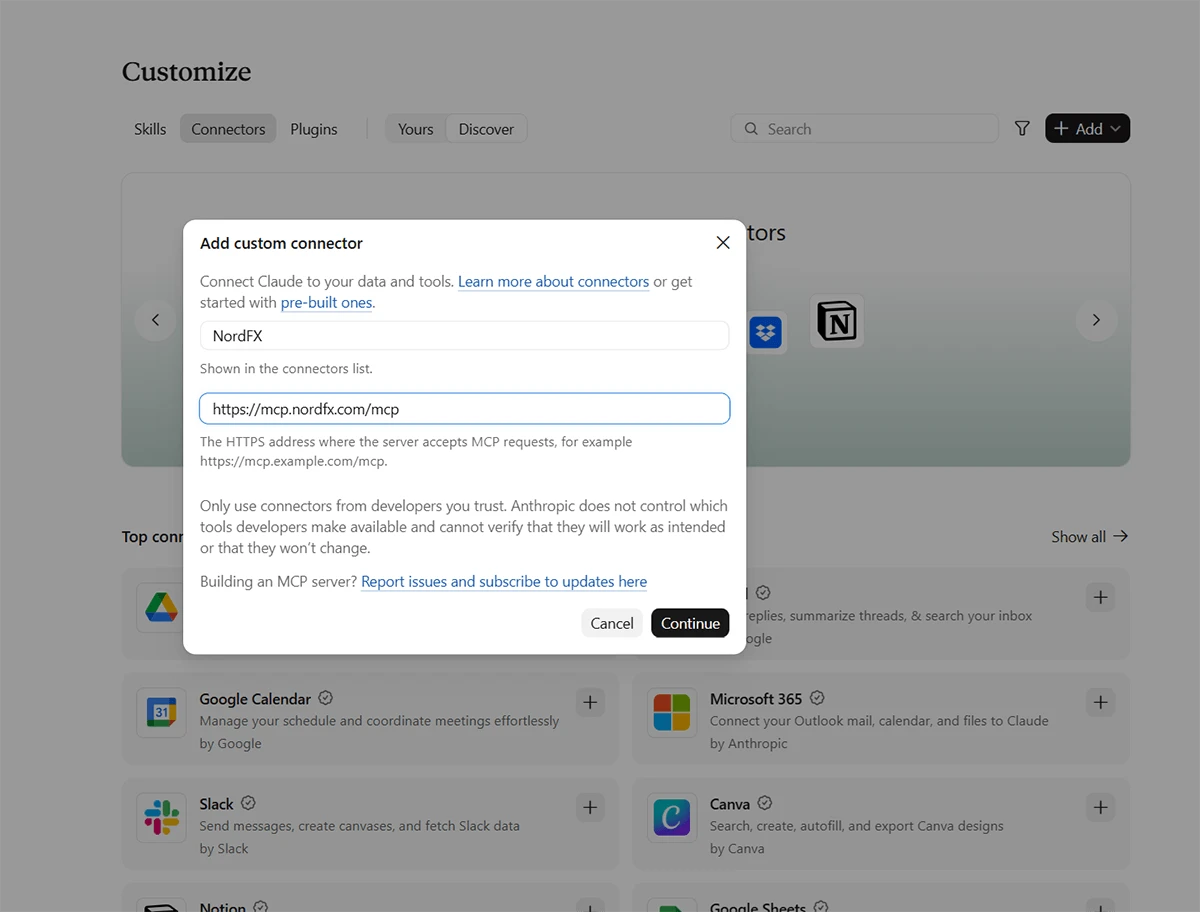
- คลิก Add แล้วเลือกตัวเลือกเพื่อเพิ่มคอนเนคเตอร์แบบกำหนดเอง
ระบบจะเปิดหน้าต่าง Add custom connector
ขั้นตอนที่ 2. เพิ่มเซิร์ฟเวอร์ NordFX
กรอกรายละเอียดต่อไปนี้:
- Name: NordFX
- Remote MCP server URL: https://mcp.nordfx.com/mcp
คลิก Continue
ขั้นตอนที่ 3. กำหนดค่าการยืนยันตัวตน
Claude จะแสดงการตั้งค่าการยืนยันตัวตนที่ตรวจพบสำหรับเซิร์ฟเวอร์ NordFX
ใช้การตั้งค่าต่อไปนี้:
Authentication
- เลือก Sign in now
OAuth client
- เลือก Use Claude's published identity
การตั้งค่าเหล่านี้ช่วยให้ Claude ยืนยันตัวตนผ่าน NordFX โดยใช้ OAuth โดยไม่ต้องสร้างคีย์ API หรือกำหนดค่าไคลเอนต์ OAuth แยกต่างหาก
คุณไม่จำเป็นต้องเพิ่มเฮดเดอร์คำขอแบบกำหนดเอง
หากคุณเปิด Advanced ควรตั้งค่าการส่งข้อมูลเป็น Streamable HTTP
คลิก Add เพื่อสร้างคอนเนคเตอร์
ขั้นตอนที่ 4. เชื่อมต่อกับ NordFX Personal Area ของคุณ
หลังจากเพิ่มคอนเนคเตอร์ Claude จะแสดงหน้าการเชื่อมต่อของ NordFX
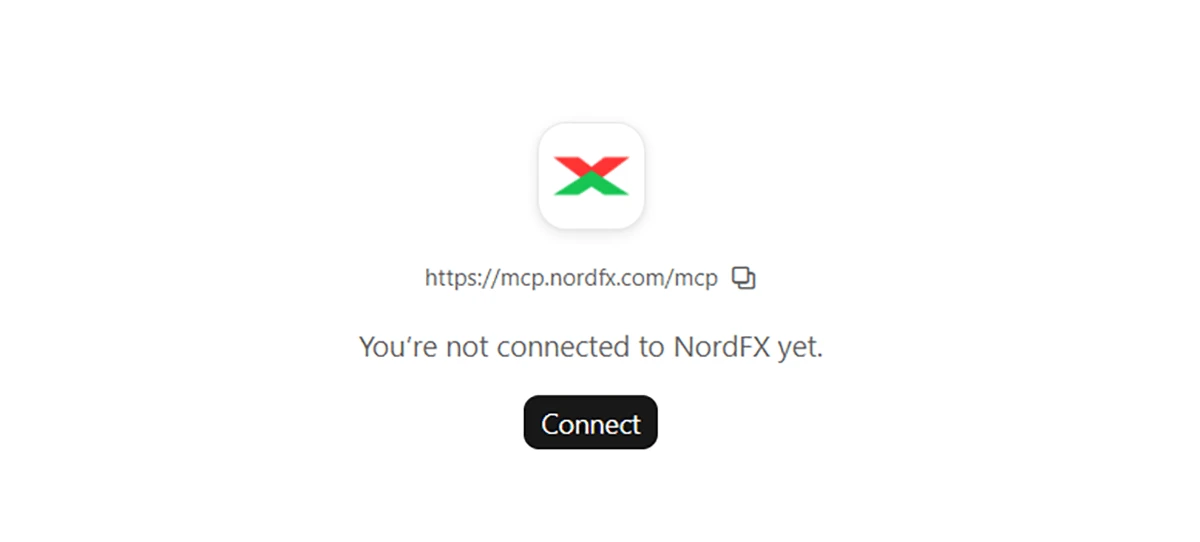
คลิก Connect
คุณจะถูกนำไปยังเว็บไซต์ NordFX ลงชื่อเข้าใช้ NordFX Personal Area ด้วยอีเมลและรหัสผ่านที่คุณลงทะเบียนไว้
ขั้นตอนที่ 5. เลือกสิทธิ์ของคุณ
หลังจากลงชื่อเข้าใช้ NordFX จะแสดงหน้า Allow this app to access your account?
ที่นี่คุณเลือกว่า Claude สามารถเข้าถึงข้อมูลใดและดำเนินการใดแทนคุณได้บ้าง
สิทธิ์ที่มีให้ ได้แก่:
- ดู บัญชีเทรด กระเป๋าเงิน และยอดคงเหลือของคุณ
- เข้าถึงราคาตลาด ออเดอร์ที่เปิดอยู่ คำสั่งซื้อขาย และประวัติการเทรด
- เปิดบัญชี MT5 จริงหรือบัญชีทดลองใหม่
- จัดการบัญชีที่มีสิทธิ์ รวมถึงการเปลี่ยนเลเวอเรจและการเติมยอดคงเหลือบัญชีทดลอง
- เข้าถึงฟังก์ชันการฝากเงินและการโอนภายในที่รองรับ
- เปิดและปิดการเทรด
- ตรวจสอบสถานะการยืนยันตัวตนและติดต่อฝ่ายสนับสนุนของ NordFX
สำหรับการเชื่อมต่อครั้งแรก คุณสามารถเริ่มต้นด้วยสิทธิ์แบบอ่านอย่างเดียว
ตัวอย่างเช่น คุณสามารถเปิดใช้งาน:
- See your trading accounts, wallets and balances
- See market prices, your positions, orders and deals
- See your deposits, withdrawals, transfers, payment methods and limits
สิทธิ์เหล่านี้เพียงพอสำหรับการสำรวจข้อมูลบัญชี ดึงราคาตลาด และวิเคราะห์ประวัติการเทรดที่มีอยู่ โดยไม่ต้องเปิดใช้งานการเทรดหรือการโอนเงิน
คุณสามารถให้สิทธิ์เพิ่มเติมได้ตามฟังก์ชันที่ต้องการใช้
ก่อนดำเนินการต่อ ให้อ่าน ข้อกำหนด AI Trading และทำเครื่องหมายที่ I have read and accept the AI trading terms ซึ่งจำเป็นต้องทำไม่ว่าคุณจะเลือกสิทธิ์ใดก็ตาม
คลิก ALLOW เพื่ออนุญาตการเชื่อมต่อ
ขั้นตอนที่ 6. เริ่มใช้งาน NordFX ใน Claude
หลังจากอนุญาตแล้ว ให้กลับไปที่ Claude และเปิดการสนทนาใหม่
คลิกปุ่ม + ในช่องข้อความ เปิด Connectors และตรวจสอบให้แน่ใจว่าได้เปิดใช้งาน NordFX แล้ว
ตอนนี้คุณสามารถถามคำถามหรือสั่งงาน Claude เกี่ยวกับ NordFX Personal Area และบัญชี MT5 ที่เชื่อมต่อไว้
การดำเนินการที่ใช้ได้ขึ้นอยู่กับสิทธิ์ NordFX ของคุณ เงื่อนไขของบัญชี และความสามารถของ Claude
ตรวจสอบว่าการเชื่อมต่อทำงานได้
เริ่มต้นด้วยคำของ่าย ๆ:
"คุณทำอะไรได้บ้าง?"
Claude จะแสดงฟีเจอร์ของ NordFX ที่ใช้ได้ เช่น การดูบัญชีเทรดและยอดคงเหลือ การตรวจสอบราคาตลาด การวิเคราะห์ผลการเทรด การจัดการบัญชี MT5 และการดำเนินการเทรดที่รองรับ
การดำเนินการที่คุณใช้ได้ขึ้นอยู่กับสิทธิ์ที่ให้ไว้ระหว่างการเชื่อมต่อและความสามารถของ Claude
การเชื่อมต่อ NordFX หนึ่งครั้งครอบคลุมบัญชี MT5 ที่ใช้งานอยู่ทั้งหมดของคุณ รวมถึงบัญชีจริงและบัญชีทดลอง บัญชีที่เปิดใหม่จะพร้อมใช้งานโดยอัตโนมัติโดยไม่ต้องเชื่อมต่อใหม่
หากคุณยังไม่มีบัญชี MT5 คุณสามารถขอให้ Claude เปิด บัญชีจริงหรือบัญชีทดลอง ได้ หากเปิดใช้งานสิทธิ์ที่จำเป็นแล้ว
พรอมต์อีกสี่ตัวที่ควรลอง
เมื่อการเชื่อมต่อทำงานได้แล้ว ลองใช้ตัวอย่างเหล่านี้เพื่อสำรวจสิ่งที่ Claude ทำได้กับบัญชี NordFX ของคุณ
1. เปิดบัญชีทดลอง MT5
"เปิดบัญชีทดลอง MT5 ใหม่ด้วยยอดเงินเสมือน $10,000"
Claude สามารถช่วยคุณสร้างบัญชีทดลอง MT5 ได้โดยตรงจากแชท หากคุณให้สิทธิ์ในการเปิดบัญชีเทรดใหม่แล้ว
บัญชีทดลอง ช่วยให้คุณฝึกเทรดด้วยเงินเสมือนภายใต้สภาวะการเทรดจำลอง คุณยังสามารถขอให้ Claude ตรวจสอบยอดคงเหลือบัญชีทดลองหรือเพิ่มเงินเสมือนได้ หากคุณเปิดใช้งานสิทธิ์การจัดการบัญชี
2. ตรวจสอบออเดอร์ที่เปิดอยู่ของคุณ
"แสดงออเดอร์ที่เปิดอยู่ทั้งหมดของฉัน และคำนวณกำไรหรือขาดทุนลอยตัวรวม"
Claude สามารถดึงออเดอร์ MT5 ที่เปิดอยู่ของคุณ รวมถึงสินทรัพย์ ทิศทางการเทรด ปริมาณ ราคาเข้า และกำไรหรือขาดทุนปัจจุบัน
คุณยังสามารถถามคำถามต่อเนื่องได้ เช่น:
"ออเดอร์ที่เปิดอยู่ออเดอร์ไหนของฉันมีขาดทุนที่ยังไม่รับรู้มากที่สุด?"
ซึ่งช่วยให้คุณติดตามกิจกรรมการเทรดได้โดยไม่ต้องสลับไปมาระหว่างแชทและแพลตฟอร์มเทรด
3. วิเคราะห์รูปแบบการเทรดของคุณ
"วิเคราะห์ผลการเทรดของฉันในช่วงสามเดือนที่ผ่านมา วันเทรดไหนทำกำไรได้มากที่สุด?"
Claude สามารถใช้ประวัติการเทรดของบัญชีจริงและสถิติผลการดำเนินงานของ NordFX เพื่อตรวจสอบความสามารถในการทำกำไรในช่วงเวลาการเทรดต่าง ๆ
4. ส่งคำสั่งเทรด
"ขาย XAUUSD 0.01 ล็อตที่ราคาตลาดในบัญชี MT5 ของฉัน"
หากคุณเปิดใช้งานสิทธิ์การเทรด Claude สามารถส่งคำสั่งเทรดที่รองรับไปยัง NordFX ได้
ก่อนส่งคำสั่ง โปรดตรวจสอบให้แน่ใจว่าคุณระบุบัญชีเทรด สินทรัพย์ ทิศทาง และปริมาณถูกต้อง คุณยังสามารถระบุระดับ Stop Loss และ Take Profit ในคำสั่งของคุณได้ด้วย
หลังจากดำเนินการแล้ว ให้ขอให้ Claude ตรวจสอบออเดอร์และยืนยันสถานะที่แท้จริง
Claude ยังช่วยคุณปิดออเดอร์ ยกเลิกคำสั่งที่รอดำเนินการ และจัดการระดับ Stop Loss และ Take Profit ได้ ภายใต้เงื่อนไขของบัญชีและสิทธิ์ที่ให้ไว้
การแก้ปัญหาการเชื่อมต่อที่พบบ่อย
ฉันหา Add custom connector ไม่เจอ
ตรวจสอบว่าคุณใช้ส่วน Connectors ภายใต้ Customize
คอนเนคเตอร์ MCP แบบกำหนดเองรองรับในแพ็กเกจ Claude Free, Pro, Max, Ultra, Team และ Enterprise แม้ว่าอาจมีข้อจำกัดและการควบคุมจากผู้ดูแลระบบ
สำหรับข้อมูลเพิ่มเติม โปรดดู เอกสารคอนเนคเตอร์ทางการของ Claude
Claude ไม่ใช้คอนเนคเตอร์ NordFX
ตรวจสอบว่า NordFX เชื่อมต่อและเปิดใช้งานสำหรับการสนทนาของคุณแล้ว
คลิกปุ่ม + ในแชท เปิด Connectors และเปิดใช้งาน NordFX หากจำเป็น
คุณยังสามารถระบุ NordFX ในคำขออย่างชัดเจน เช่น:
"ใช้การเชื่อมต่อ NordFX ของฉัน แสดงออเดอร์ MT5 ที่เปิดอยู่ของฉัน"
Claude ปฏิเสธการดำเนินการเทรดหรือบัญชี
ขั้นแรก ตรวจสอบว่าสิทธิ์ที่จำเป็นเปิดใช้งานใน NordFX แล้วหรือไม่
หากเปิดใช้งานแล้ว การดำเนินการนั้นอาจยังใช้ไม่ได้เนื่องจากข้อจำกัดของบัญชี เงื่อนไขการเทรด หรือข้อจำกัดของ Claude เอง
สิทธิ์ของ NordFX กำหนดว่าการดำเนินการใดได้รับอนุญาตจากฝั่งโบรกเกอร์ Claude อาจใช้การตรวจสอบเพิ่มเติมหรือปฏิเสธคำขอบางรายการ
วิธีจัดการหรือยกเลิกการเชื่อมต่อ
คุณสามารถตรวจสอบและจัดการการเข้าถึงของ Claude ได้ทุกเมื่อจาก NordFX Personal Area ของคุณ
ลงชื่อเข้าใช้และไปที่:
Security → AI Connections
หรือเปิด หน้า AI Connections โดยตรง
ที่นี่คุณสามารถดูแอปพลิเคชัน AI ที่เชื่อมต่อไว้ ตรวจสอบสิทธิ์ของแอปเหล่านั้น และปิดใช้งาน AI trading โดยไม่ต้องลบการเข้าถึงอื่น
หากต้องการเพิกถอนการเข้าถึงของ Claude ทั้งหมด ให้คลิก Disconnect
คุณยังสามารถจัดการคอนเนคเตอร์ใน Claude ได้ที่ Customize → Connectors ซึ่งคุณสามารถตรวจสอบการตั้งค่าการเชื่อมต่อหรือลบคอนเนคเตอร์ได้
การยกเลิกการเชื่อมต่อ Claude จะไม่ปิดออเดอร์ที่เปิดอยู่ ไม่ยกเลิกคำสั่งที่รอดำเนินการ และไม่ลบระดับ Stop Loss และ Take Profit ที่มีอยู่ สิ่งเหล่านี้ยังคงทำงานตามเงื่อนไขการเทรด MT5 ของคุณ
คุณสามารถเชื่อมต่อใหม่ภายหลังได้หากต้องการใช้ NordFX AI Trading อีกครั้ง
สำรวจเพิ่มเติมกับ NordFX AI Trading
เมื่อเชื่อมต่อแล้ว คุณสามารถใช้ Claude เพื่อติดตามบัญชี MT5 ตรวจสอบข้อมูลตลาด วิเคราะห์ผลการเทรด และเข้าถึงฟังก์ชันการเทรดและ Personal Area ที่รองรับผ่านคำขอด้วยภาษาธรรมชาติ
สำหรับข้อมูลเพิ่มเติมเกี่ยวกับฟีเจอร์ สิทธิ์ และการดำเนินการที่รองรับ โปรดเยี่ยมชม หน้า NordFX AI Trading
คุณยังสามารถทำตาม คู่มือการเชื่อมต่อ ChatGPT ทีละขั้นตอน ของเราได้ หากคุณต้องการใช้ ChatGPT กับ NordFX
กลับ กลับ
