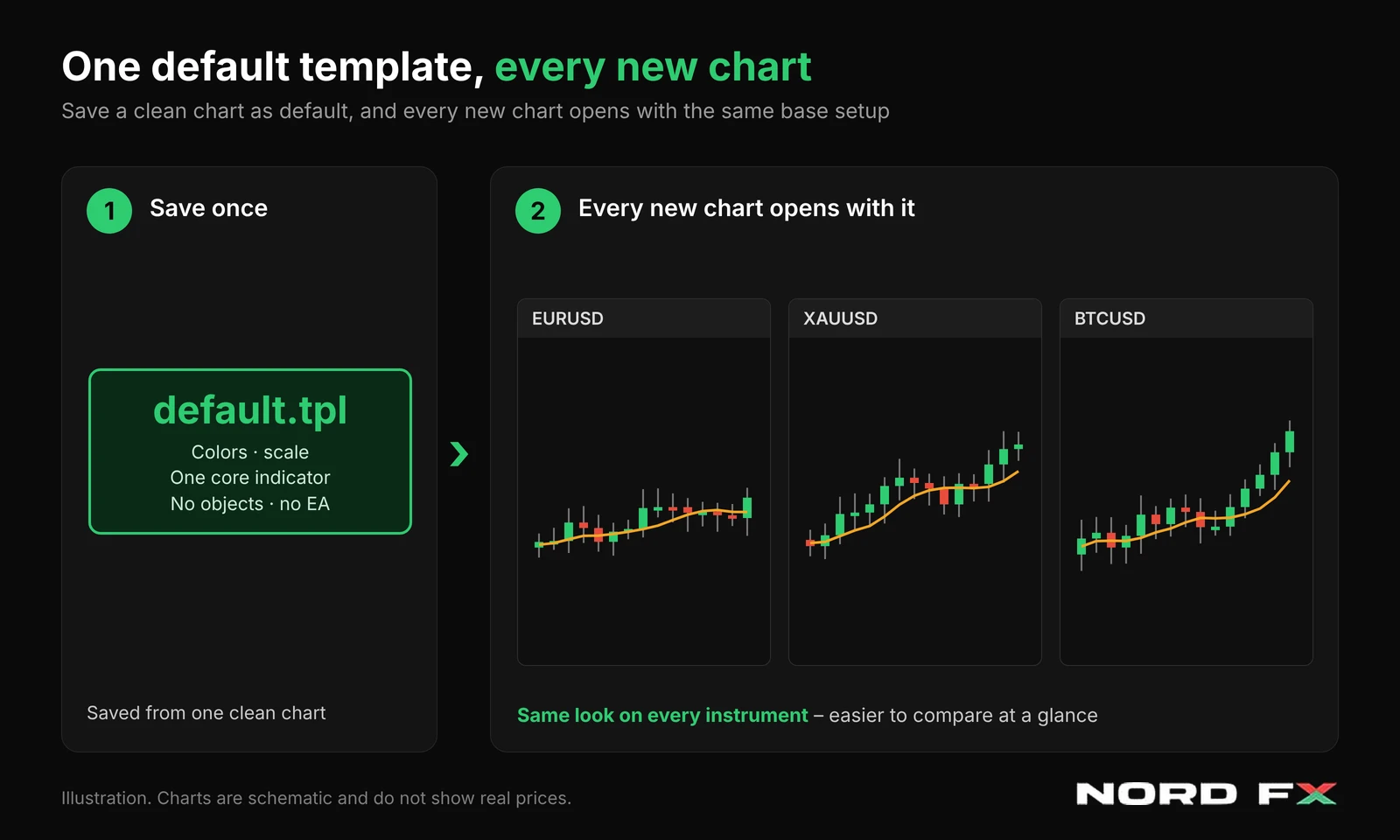
เทมเพลตเริ่มต้นคือการตั้งค่ากราฟที่ MetaTrader นำมาใช้โดยอัตโนมัติทุกครั้งที่คุณเปิดกราฟใหม่ เทมเพลตนี้ถูกเก็บไว้ในไฟล์ชื่อ default.tpl มีอยู่ทั้งใน MT4 และ MT5 และคุณสามารถแทนที่เวอร์ชันจากโรงงานด้วยการตั้งค่าของคุณเองได้ในไม่กี่คลิก
เทรดเดอร์ส่วนใหญ่ไม่เคยแตะต้องมันเลย ผลคือกราฟใหม่ทุกกราฟเปิดมาพร้อมพื้นหลังสีดำ แท่งสีเขียว และไม่มีอินดิเคเตอร์แบบเดิมทุกครั้ง แล้วต้องมานั่งตั้งสี สเกล และเครื่องมือเดิม ๆ ด้วยมือซ้ำแล้วซ้ำเล่า คู่มือนี้อธิบายวิธีทำงานของเทมเพลตเริ่มต้นและเทมเพลตที่โหลดอัตโนมัติอื่น ๆ วิธีตั้งเทมเพลตให้เป็นระเบียบ และข้อผิดพลาดที่ควรหลีกเลี่ยง หากคุณเพิ่งเริ่มรู้จักการบันทึกการตั้งค่ากราฟ ให้เริ่มจากคู่มือของเราเรื่องเทมเพลตและโปรไฟล์ใน MT5 และ MT4
เทมเพลตเริ่มต้นใน MT4 และ MT5 คืออะไร
เทมเพลตคือชุดพารามิเตอร์ของกราฟที่บันทึกไว้และนำไปใช้กับกราฟอื่นได้ เทมเพลตสามารถบันทึกประเภทและสีของกราฟ สเกล อินดิเคเตอร์ที่ทำงานอยู่พร้อมการตั้งค่า วัตถุกราฟิก เส้นแบ่งช่วงเวลา และแม้แต่ Expert Advisor (EA) ที่แนบอยู่พร้อมพารามิเตอร์ เทมเพลตเริ่มต้นเป็นเทมเพลตเดียวที่ถูกนำมาใช้โดยที่คุณไม่ต้องทำอะไรเลย ทั้งสองแพลตฟอร์มสร้างเทมเพลตนี้ตอนติดตั้ง และใช้กับกราฟที่เพิ่งเปิดใหม่ทุกกราฟ
มีสองข้อเท็จจริงที่กำหนดวิธีใช้งาน ข้อแรก เทมเพลตนี้ลบออกจากแพลตฟอร์มไม่ได้ ทำได้เพียงแก้ไข ข้อสอง มันไม่ใช่ฟีเจอร์แยกต่างหาก แต่เป็นเทมเพลตธรรมดาที่ใช้ชื่อสงวนว่า default.tpl ดังนั้นทุกอย่างที่คุณรู้เกี่ยวกับการบันทึกและการใช้เทมเพลตจึงใช้ได้เหมือนกันที่นี่
ทำไมจึงควรตั้งเทมเพลตเริ่มต้น
ค่าเริ่มต้นจากโรงงานถูกออกแบบให้เป็นกลาง ไม่ได้ออกแบบมาให้เหมาะกับการวิเคราะห์ของคุณ ทุกครั้งที่เปิดกราฟใหม่ คุณมักเปลี่ยนสิ่งเดิม ๆ ได้แก่ สี ประเภทกราฟ สเกล และเส้นค่าเฉลี่ยเคลื่อนที่หนึ่งหรือสองเส้น การเปลี่ยนแต่ละครั้งใช้เวลาไม่กี่วินาที แต่เมื่อทำกับกราฟหลายสิบกราฟต่อสัปดาห์ก็สะสมและทำให้เกิดความไม่สอดคล้องเล็ก ๆ น้อย ๆ กราฟหนึ่งใช้ค่าเฉลี่ย 50 คาบ กราฟถัดไปใช้ 21 และกราฟที่สามไม่มีเลย
เทมเพลตเริ่มต้นช่วยตัดงานซ้ำซากนี้ออก กราฟใหม่ทุกกราฟเริ่มจากฐานเดียวกัน จึงเปรียบเทียบกราฟของสินทรัพย์ต่าง ๆ ได้ง่ายขึ้นในพริบตา ทั้งยังลดโอกาสที่จะลืมเครื่องมือที่คุณใช้เป็นประจำ เพราะการตั้งค่าพร้อมอยู่แล้วเมื่อกราฟเปิดขึ้น
เทมเพลตใดบ้างที่โหลดอัตโนมัติ
เทมเพลตเริ่มต้นเป็นที่รู้จักมากที่สุด แต่แพลตฟอร์มยังสงวนชื่อไฟล์อื่นอีกสองสามชื่อไว้สำหรับกราฟประเภทพิเศษ ตารางด้านล่างแสดงหน้าที่ของแต่ละไฟล์
ชื่อไฟล์ | ใช้เมื่อใด | แพลตฟอร์ม |
default.tpl | ทุกกราฟใหม่ที่คุณเปิด | MT4 และ MT5 |
tester.tpl | กราฟที่แสดงผลลัพธ์ของ Strategy Tester | MT5 |
offline.tpl | กราฟออฟไลน์ที่เปิดจากเมนู File | MT4 |
debug.tpl | กราฟที่สร้างขึ้นเมื่อดีบักโปรแกรม MQL5 จาก MetaEditor | MT5 |
สำหรับการเทรดประจำวัน มีเพียง default.tpl เท่านั้นที่สำคัญ ไฟล์อื่นส่วนใหญ่น่าสนใจเมื่อคุณทดสอบ Expert Advisor หรือทำงานกับกราฟแบบกำหนดเอง อย่างไรก็ตาม เทมเพลต tester เป็นความสะดวกเล็ก ๆ ที่มีประโยชน์ คือกราฟแบ็กเทสต์จะเปิดด้วยสีและอินดิเคเตอร์ที่คุณอ่านได้จริง แทนที่จะเป็นหน้าตาจากโรงงาน
เทมเพลตเริ่มต้นถูกเก็บไว้ที่ไหน
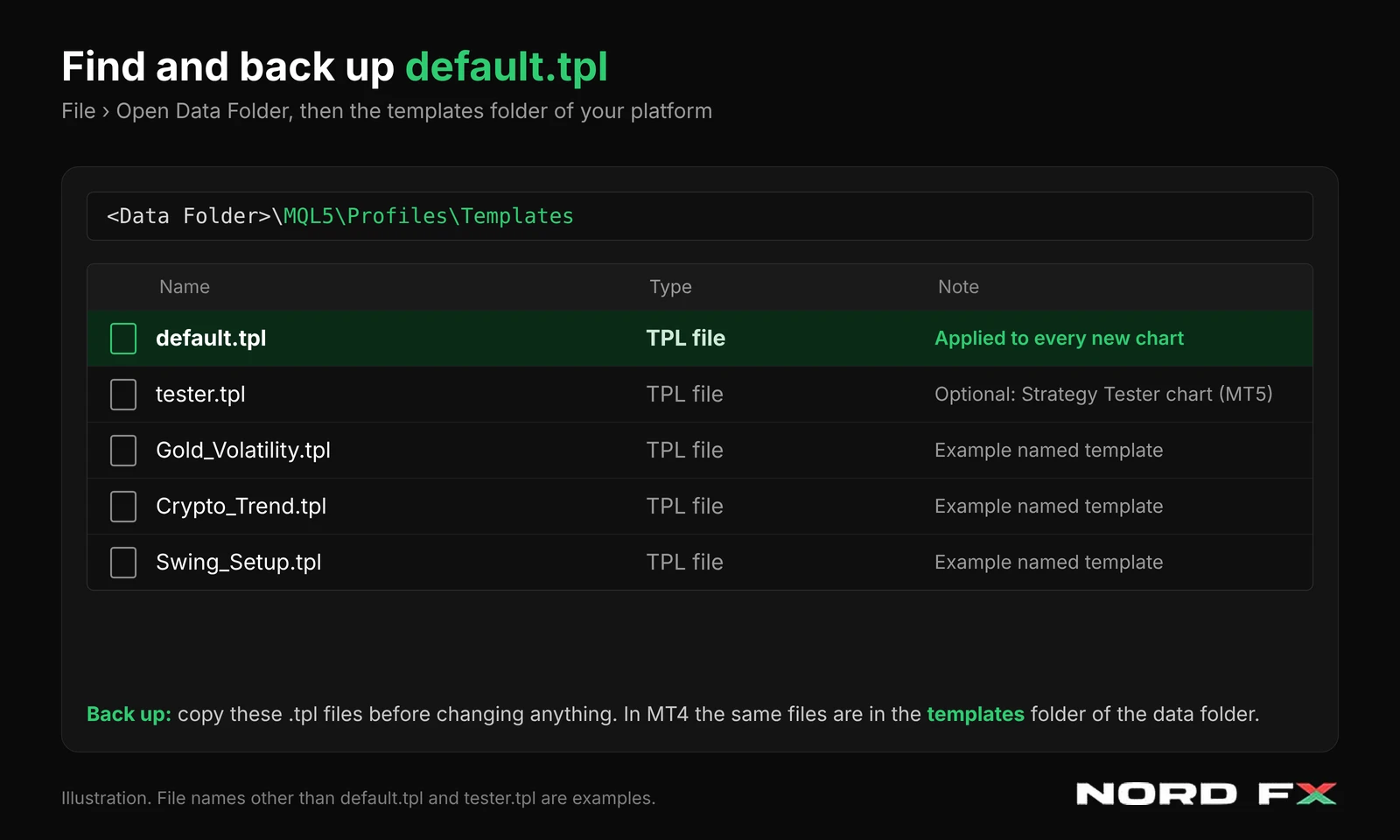
ไฟล์เทมเพลตมีนามสกุล .tpl และอยู่ในโฟลเดอร์ข้อมูลของแพลตฟอร์ม ใน MT4 ไฟล์อยู่ในโฟลเดอร์ย่อย templates ใน MT5 ไฟล์อยู่ในโฟลเดอร์ MQL5\Profiles\Templates วิธีที่ง่ายที่สุดในการเข้าถึงโฟลเดอร์ข้อมูลคือ File แล้วเลือก Open Data Folder
เรื่องนี้สำคัญต่อการสำรองข้อมูล การคัดลอกไฟล์ .tpl ก็เพียงพอที่จะเก็บการตั้งค่ากราฟของคุณให้ปลอดภัย โปรไฟล์ของ MT5 ถูกเก็บแยกต่างหากใน MQL5\Profiles\Charts ดังนั้นการสำรองพื้นที่ทำงานทั้งหมดหมายถึงการคัดลอกทั้งสองโฟลเดอร์
วิธีตั้งเทมเพลตเริ่มต้นของคุณเอง
ขั้นตอนเหมือนกันใน MT4 และ MT5 มีเพียงถ้อยคำในเมนูที่แตกต่างกันเล็กน้อย
- เปิดกราฟใหม่ของสินทรัพย์และกรอบเวลาที่คุณใช้บ่อย
- กำหนดหน้าตา: ประเภทกราฟ สี เส้นตาราง สเกล เส้น OHLC และเปิดหรือปิดวอลุ่ม
- เพิ่มเฉพาะอินดิเคเตอร์ที่คุณต้องการในทุกกราฟ ด้วยการตั้งค่าที่คุณใช้จริง
- ตรวจสอบให้แน่ใจว่าไม่มี Expert Advisor ทำงานอยู่บนกราฟ (ดูหัวข้อด้านล่างเกี่ยวกับเรื่องนี้)
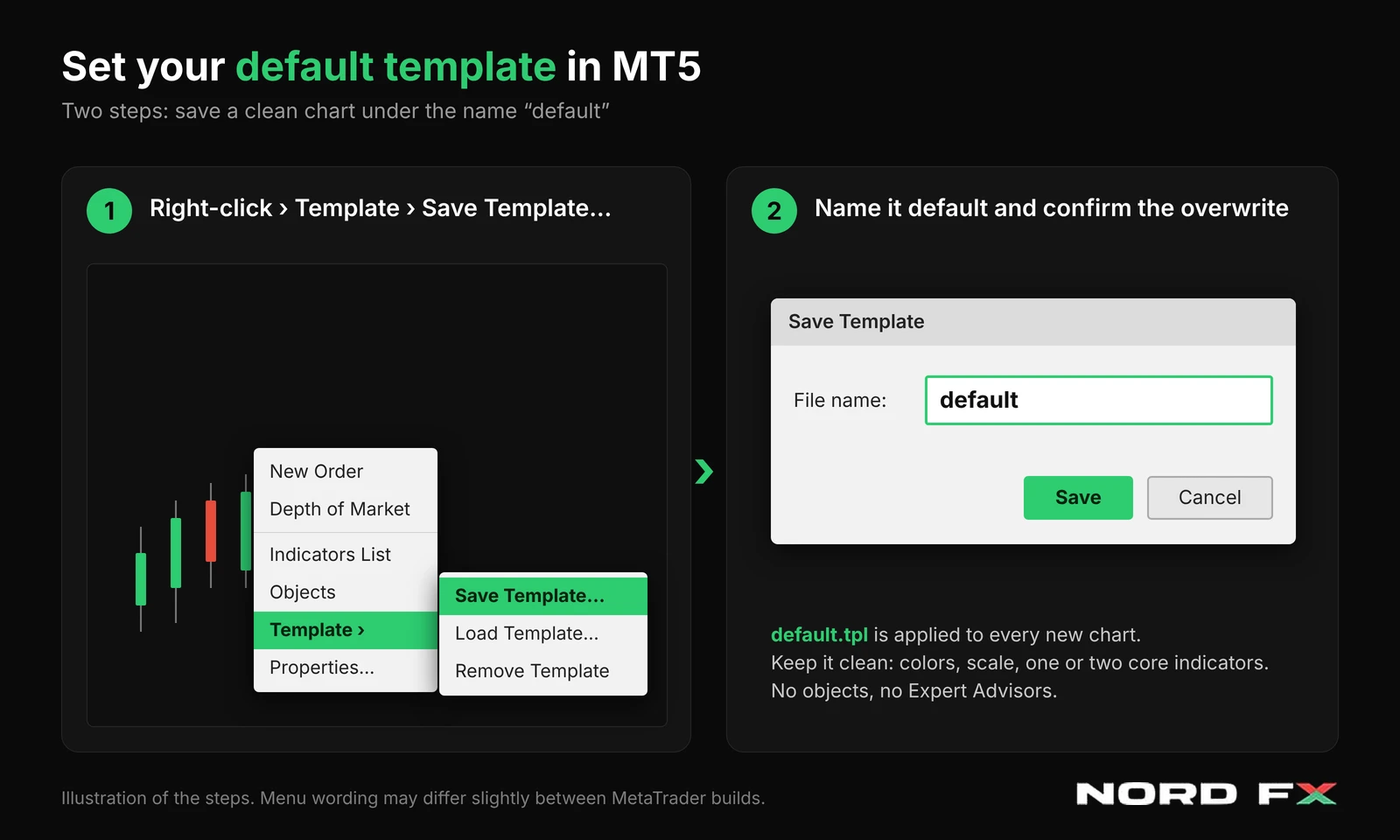
- คลิกขวาที่กราฟ เลือก Template แล้วเลือก Save Template ปุ่ม Templates บนแถบเครื่องมือ Charts ก็ทำหน้าที่เดียวกัน
- ตั้งชื่อเทมเพลตว่า default และยืนยันเมื่อแพลตฟอร์มถามว่าจะเขียนทับเทมเพลตเดิมหรือไม่
- เปิดกราฟใหม่ของสินทรัพย์อื่นและตรวจสอบว่าการตั้งค่าของคุณปรากฏขึ้น
วิธีสร้างเทมเพลต tester ใน MT5
หากคุณทดสอบ Expert Advisor เทมเพลต tester ใช้ตรรกะเดียวกับเทมเพลตเริ่มต้น เปิดกราฟใดก็ได้ จัดสีและอินดิเคเตอร์ที่คุณต้องการเห็นในผลแบ็กเทสต์ บันทึกเทมเพลตด้วยชื่อ tester และยืนยันการเขียนทับเมื่อถูกถาม ครั้งต่อไปที่คุณรันการทดสอบ กราฟผลลัพธ์ควรใช้การตั้งค่าของคุณ ลองรันการทดสอบสั้น ๆ บนข้อมูลเดโมก่อนเพื่อยืนยันว่าทำงานตามที่คาด
สิ่งที่เทมเพลตเริ่มต้นเปลี่ยนและไม่เปลี่ยน
- เทมเพลตนี้มีผลกับกราฟใหม่เท่านั้น กราฟที่เปิดอยู่แล้วจะคงหน้าตาเดิม หากต้องการเปลี่ยนสไตล์ ให้ใช้เทมเพลตด้วยตนเองจากเมนูบริบทของกราฟ
- การลากสินทรัพย์จาก Market Watch ไปวางบนกราฟที่เปิดอยู่จะเปลี่ยนสัญลักษณ์แต่คงการตั้งค่าของกราฟนั้นไว้ ใน MT5 การกด Ctrl ค้างไว้ขณะลากจะเปิดกราฟใหม่ในหน้าต่างแยกด้วยเทมเพลตเริ่มต้น
- กราฟที่กู้คืนจากโปรไฟล์จะกลับมาตามที่โปรไฟล์นั้นบันทึกไว้ เทมเพลตเริ่มต้นไม่เขียนทับพื้นที่ทำงานที่บันทึกไว้
- เทมเพลตบันทึกเฉพาะการตั้งค่ากราฟ ไม่บันทึกการเทรด ออเดอร์ที่รอดำเนินการ ยอดเงิน หรือประวัติ
สิ่งที่ควรมีในเทมเพลตเริ่มต้น
เทมเพลตเริ่มต้นที่ดีคือฐานที่เป็นกลางซึ่งใช้ได้กับทุกสินทรัพย์ สิ่งใดที่เจาะจงกับตลาดหนึ่ง กลยุทธ์หนึ่ง หรือระดับราคาหนึ่งควรอยู่ในเทมเพลตที่ตั้งชื่อไว้ซึ่งคุณนำมาใช้โดยตั้งใจ
องค์ประกอบ | เก็บไว้ในค่าเริ่มต้นหรือไม่ | เหตุผล |
สี ประเภทกราฟ และเส้นตาราง | ใช่ | ให้ทุกกราฟมีฐานที่อ่านง่าย |
สเกลและเส้น OHLC | ใช่ | ทำให้ทุกกราฟสอดคล้องกัน |
วอลุ่ม | เลือกได้ | ขึ้นอยู่กับว่าคุณอ่านวอลุ่มในทุกสินทรัพย์หรือไม่ |
อินดิเคเตอร์หลักหนึ่งหรือสองตัว เช่น ค่าเฉลี่ยเคลื่อนที่ | ใช่ | มีประโยชน์ในแทบทุกตลาด |
อินดิเคเตอร์เฉพาะสินทรัพย์ | ไม่ | ควรบันทึกในเทมเพลตแยกที่ตั้งชื่อไว้ |
วัตถุที่วาด เช่น เส้นแนวโน้มและระดับราคา | ไม่ | วัตถุเหล่านี้ผูกกับประวัติราคาของกราฟเดียว |
Expert Advisor | ไม่ | EA จะถูกแนบกับทุกกราฟใหม่ |
กับดักของ Expert Advisor
เทมเพลตสามารถบันทึก Expert Advisor ที่กำลังทำงานพร้อมพารามิเตอร์ได้ ซึ่งมีประโยชน์สำหรับเทมเพลตที่ตั้งชื่อ แต่เป็นอันตรายในเทมเพลตเริ่มต้น หาก default.tpl มี Expert Advisor อยู่ ทุกกราฟใหม่ที่คุณเปิดจะมี EA แนบมาด้วย เมื่อเปิดการเทรดอัตโนมัติ EA บนกราฟที่คุณเปิดเพียงเพื่อดูราคาอาจดำเนินการกับสินทรัพย์นั้นได้
เก็บเทมเพลตเริ่มต้นให้ปลอดจากระบบอัตโนมัติ และเก็บการตั้งค่า EA ไว้ในเทมเพลตที่มีชื่อชัดเจนซึ่งคุณนำมาใช้โดยตั้งใจ ทดสอบทุกการเปลี่ยนแปลงบนบัญชีเดโมก่อนนำไปใช้กับบัญชีจริง หากคุณยังไม่มีบัญชีเดโม คู่มือของเราเรื่อง การเปิดบัญชีเดโม MT4 จะแสดงวิธีทำ
เทมเพลตเริ่มต้นเข้ากับเทมเพลตและโปรไฟล์อย่างไร
ลองมองเป็นสามชั้น เทมเพลตเริ่มต้นคือจุดเริ่มต้นของกราฟใหม่ทุกกราฟ เทมเพลตที่ตั้งชื่อ เช่น การตั้งค่าสวิงหรือการตั้งค่าทองคำ จะถูกนำมาใช้ทับบนนั้นสำหรับงานเฉพาะ โปรไฟล์บันทึกพื้นที่ทำงานทั้งหมด ได้แก่ กราฟใดเปิดอยู่ อยู่ตรงไหน ขนาดเท่าใด และใช้เทมเพลตใด
เทมเพลตเริ่มต้นที่เป็นระเบียบช่วยลดงานในชั้นแรก แต่ไม่ได้แทนที่อีกสองชั้น เทรดเดอร์ที่เปิดกราฟสิบกราฟทุกเช้ายังคงได้ประโยชน์จากโปรไฟล์ และเทรดเดอร์ที่สลับระหว่างกลยุทธ์ก็ยังต้องใช้เทมเพลตที่ตั้งชื่อ
ตัวอย่างการใช้งานจริง
ลองนึกถึงเทรดเดอร์ที่ติดตาม EUR/USD ทองคำ และ CFD ของบิตคอยน์บนแพลตฟอร์ม MT5 ของ NordFX เขาสร้างค่าเริ่มต้นที่เป็นกลาง: แท่งเทียน พื้นหลังสีอ่อน ค่าเฉลี่ยเคลื่อนที่ 50 คาบ และไม่มีอย่างอื่น ตอนนี้ทุกกราฟใหม่เปิดมาพร้อมให้ดูอย่างรวดเร็ว โดยไม่มีเส้นตกค้างและไม่มีระบบอัตโนมัติ
สำหรับงานเชิงลึก เขาเก็บเทมเพลตที่ตั้งชื่อไว้สองอัน อันหนึ่งสำหรับความผันผวนของทองคำและอีกอันสำหรับแนวโน้มคริปโต และนำมาใช้เฉพาะเมื่อจำเป็น กราฟตอนเช้าของเขาถูกบันทึกเป็นโปรไฟล์ เมื่อเขาเปิดสินทรัพย์ที่ไม่คาดคิดในช่วงกลางวัน เทมเพลตเริ่มต้นจะให้กราฟที่เป็นระเบียบในขั้นตอนเดียว แทนที่จะต้องจัดรูปแบบห้านาที
วิธีสำรอง แก้ไข และรีเซ็ตเทมเพลตเริ่มต้น
- สำรอง: เปิดโฟลเดอร์ข้อมูลและคัดลอก default.tpl และ tester.tpl หากคุณสร้างไว้ ไปยังโฟลเดอร์อื่นหรือที่เก็บข้อมูลบนคลาวด์ก่อนเปลี่ยนแปลงสิ่งใด
- แก้ไข: ตั้งค่ากราฟตามที่คุณต้องการและบันทึกอีกครั้งด้วยชื่อ default พร้อมยืนยันการเขียนทับ
- รีเซ็ต: เนื่องจากลบเทมเพลตเริ่มต้นไม่ได้ ให้สร้างกราฟเปล่าที่ไม่มีอินดิเคเตอร์ ไม่มีวัตถุ และไม่มี EA แล้วบันทึกเป็น default หรือคัดลอกไฟล์สำรองของคุณกลับไปยังโฟลเดอร์ templates
- การย้ายไปยังคอมพิวเตอร์หรือ VPS เครื่องใหม่: คัดลอกไฟล์ .tpl ไปยังโฟลเดอร์เดียวกันในการติดตั้งใหม่ และติดตั้งอินดิเคเตอร์แบบกำหนดเองที่ใช้ในเทมเพลตด้วย มิฉะนั้นจะโหลดไม่ได้
แพลตฟอร์ม MetaTrader ทั้งสองมีให้ใช้งานที่ NordFX และคุณสามารถเปรียบเทียบได้ที่ หน้าแพลตฟอร์มการเทรดของ NordFX
ข้อผิดพลาดที่พบบ่อยเกี่ยวกับเทมเพลตเริ่มต้น
ข้อผิดพลาด | สิ่งที่เกิดขึ้น | วิธีแก้ |
บันทึกกราฟที่มี EA เป็นค่าเริ่มต้น | EA ถูกแนบกับทุกกราฟใหม่ | บันทึกค่าเริ่มต้นใหม่จากกราฟที่สะอาด |
ใส่อินดิเคเตอร์ในค่าเริ่มต้นมากเกินไป | กราฟใหม่ดูรกและต้องล้างออก | เก็บเครื่องมือหลักเพียงหนึ่งหรือสองอย่าง |
คาดหวังว่ากราฟที่เปิดอยู่จะเปลี่ยนตาม | กราฟเก่าคงหน้าตาเดิม | ใช้เทมเพลตด้วยตนเอง |
ปล่อยวัตถุไว้บนกราฟที่บันทึก | เส้นและระดับราคาเก่าปรากฏบนกราฟใหม่ | ลบวัตถุก่อนบันทึก |
เขียนทับโดยไม่สำรอง | การตั้งค่าเดิมหายไป | คัดลอก default.tpl ก่อน |
ข้ามการทดสอบบนเดโม | พบเรื่องไม่คาดฝันบนบัญชีจริง | ทดสอบการเปลี่ยนแปลงบนเดโมก่อน |
คำถามที่พบบ่อย
default.tpl อยู่ที่ไหนใน MT4 และ MT5
อยู่ในโฟลเดอร์ข้อมูลของแพลตฟอร์ม ใน MT4 ให้ดูในโฟลเดอร์ย่อย templates ใน MT5 ให้ดูใน MQL5\Profiles\Templates ใช้ File แล้วเลือก Open Data Folder เพื่อเข้าถึงได้อย่างรวดเร็ว
ฉันลบเทมเพลตเริ่มต้นได้หรือไม่
ไม่ได้ แก้ไขได้แต่ลบไม่ได้ หากต้องการรีเซ็ต ให้บันทึกกราฟเปล่าด้วยชื่อ default
เทมเพลตเริ่มต้นเปลี่ยนกราฟที่เปิดอยู่แล้วหรือไม่
ไม่ มีผลกับกราฟใหม่เท่านั้น กราฟที่เปิดอยู่ต้องใช้เทมเพลตด้วยตนเอง
เทมเพลตบันทึกการเทรดที่เปิดอยู่ของฉันหรือไม่
ไม่ เทมเพลตบันทึกการตั้งค่ากราฟ การเทรด ออเดอร์ที่รอดำเนินการ และประวัติบัญชีไม่ได้เป็นส่วนหนึ่งของเทมเพลต
มีเทมเพลตแยกสำหรับ Strategy Tester หรือไม่
ใน MT5 tester.tpl ใช้กับกราฟที่แสดงผลการทดสอบ บันทึกกราฟด้วยชื่อนั้นเพื่อให้แบ็กเทสต์เปิดด้วยหน้าตาของคุณเอง
ฉันใช้เทมเพลตเริ่มต้นเดียวกันใน MT4 และ MT5 ได้หรือไม่
ตั้งค่าแยกกันในแต่ละแพลตฟอร์ม ขั้นตอนเหมือนกัน แต่แต่ละแพลตฟอร์มเก็บไฟล์เทมเพลตของตัวเอง
ผู้เริ่มต้นควรตั้งเทมเพลตเริ่มต้นหรือไม่
ควร ตราบใดที่มันเรียบง่าย ฐานที่เป็นระเบียบพร้อมเครื่องมือที่คุ้นเคยหนึ่งหรือสองอย่างก็เพียงพอ ฝึกขั้นตอนบนบัญชีเดโมก่อน
ประเด็นสำคัญ
- เทมเพลตเริ่มต้น default.tpl ถูกใช้กับทุกกราฟใหม่โดยอัตโนมัติใน MT4 และ MT5
- ลบไม่ได้ แต่แทนที่ได้โดยบันทึกกราฟของคุณเองด้วยชื่อ default
- มีผลกับกราฟใหม่เท่านั้น กราฟที่เปิดอยู่และโปรไฟล์ที่บันทึกไว้คงสถานะเดิม
- ให้เป็นกลางไว้: สี สเกล และอินดิเคเตอร์หลักหนึ่งหรือสองตัว ไม่มีวัตถุและไม่มี Expert Advisor
- สำรองไฟล์ .tpl ก่อนเปลี่ยนแปลง และทดสอบทุกอย่างบนบัญชีเดโมก่อน
หมายเหตุจากบรรณาธิการ
บทความนี้เป็นเนื้อหาเพื่อการศึกษาและเป็นกลาง MetaTrader 4 และ MetaTrader 5 เป็นแพลตฟอร์มของบุคคลที่สามและไม่ได้เป็นเจ้าของโดย NordFX ชื่อเมนูและตำแหน่งไฟล์อาจแตกต่างเล็กน้อยตามบิลด์และระบบปฏิบัติการ
กลับ กลับ
