ClaudeをNordFXアカウントに接続するにはどうすればよいですか?
簡単な回答:ClaudeをNordFXに接続するには、Claudeで「Connectors」を開き、https://mcp.nordfx.com/mcp を使ってカスタムコネクタを追加し、推奨の認証設定を選択します。その後、NordFXパーソナルエリアにサインインし、権限を選択して、AIトレーディング規約に同意し、「Allow」をクリックします。接続が完了すると、Claudeからトレーディング口座、マーケットデータ、および対応するNordFXサービスをご利用いただけます。
Claude(Anthropic社が開発したAIアシスタント)は、お客様のNordFXパーソナルエリアに直接接続できます。自然言語のリクエストで、口座残高の確認、マーケット価格の取得、トレーディングパフォーマンスの分析、対応するトレーディング機能や口座機能の管理が行えます。
接続にはModel Context Protocol(MCP)を使用しており、ClaudeがNordFXのサービスと通信できます。プログラミング、APIキー、ローカルにインストールされたMetaTraderターミナルは必要ありません。
このガイドでは、接続のセットアップ方法と、その後に試せることを説明します。
開始前に必要なもの
接続する前に、次のものをご用意ください。
- 登録済みのNordFXパーソナルエリア。既存のトレーディング口座は必要ありません。接続後、NordFXの口座要件と付与した権限に従い、Claudeにリアル口座またはデモのMT5口座の開設を依頼できます。
- Claudeアカウント。カスタムMCPコネクタは、Claude Free、Pro、Max、Ultra、Team、Enterpriseの各プランでご利用いただけます。Freeユーザーは1つのカスタムコネクタを追加できます。管理対象のワークスペースでは、管理者の設定により利用可否が異なる場合があります。
NordFX AIトレーディングは、リアルのMT5 ProおよびZero口座、ならびにMT5デモ口座に対応しています。MT4口座には対応していません。
NordFXは追加の連携手数料を請求しません。通常のトレーディングコストおよび該当するClaudeのサブスクリプション料金は引き続き適用されます。
ClaudeをNordFXに接続する方法
ステップ1. ClaudeでConnectorsを開く
- Claudeにアクセスしてサインインします。
- CustomizeをClaudeの画面から開きます。
- Connectorsタブを選択します。
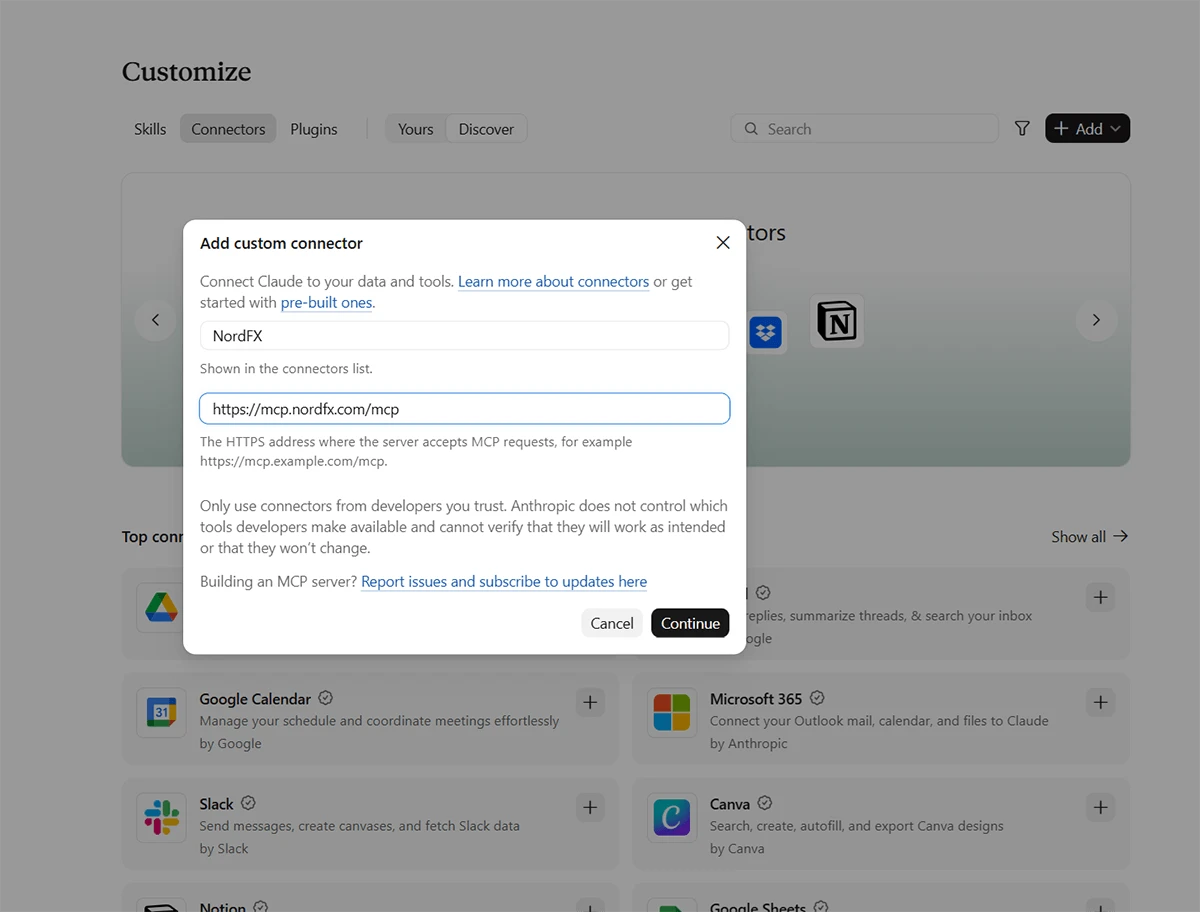
- Addをクリックし、カスタムコネクタを追加するオプションを選択します。
これにより、Add custom connectorウィンドウが開きます。
ステップ2. NordFXサーバーを追加する
次の情報を入力します。
- Name: NordFX
- Remote MCP server URL: https://mcp.nordfx.com/mcp
Continueをクリックします。
ステップ3. 認証を設定する
Claudeに、NordFXサーバー用に検出された認証設定が表示されます。
次の設定を使用します。
Authentication
- Sign in nowを選択します。
OAuth client
- Use Claude's published identityを選択します。
これらの設定により、APIキーの作成や別個のOAuthクライアントの設定を行わなくても、ClaudeはOAuthを使ってNordFX経由で認証できます。
カスタムリクエストヘッダーを追加する必要はありません。
Advancedを開いた場合、トランスポートはStreamable HTTPに設定してください。
Addをクリックしてコネクタを作成します。
ステップ4. NordFXパーソナルエリアに接続する
コネクタを追加すると、ClaudeにNordFXの接続ページが表示されます。
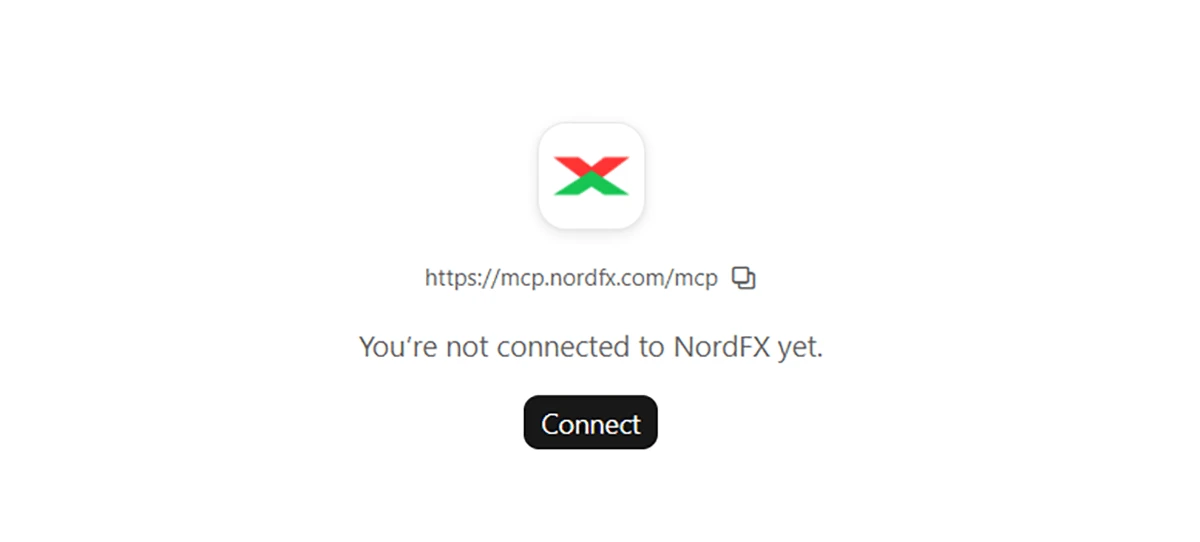
Connectをクリックします。
NordFXのウェブサイトにリダイレクトされます。登録済みのメールアドレスとパスワードで、NordFXパーソナルエリアにサインインします。
ステップ5. 権限を選択する
サインイン後、NordFXにAllow this app to access your account?ページが表示されます。
ここで、Claudeがアクセスできる情報と、お客様に代わって実行できる操作を選択します。
利用可能な権限には次のものがあります。
- トレーディング口座、ウォレット、残高の閲覧。
- マーケット価格、保有ポジション、注文、トレーディング履歴へのアクセス。
- リアルまたはデモのMT5口座の新規開設。
- レバレッジの変更やデモ残高の補充など、対象口座の管理。
- 対応する入金および内部振替機能へのアクセス。
- 取引の発注と決済。
- 認証ステータスの確認と、NordFXサポートへの問い合わせ。
初回の接続では、読み取り専用の権限から始めることをお勧めします。
たとえば、次の権限を有効にできます。
- See your trading accounts, wallets and balances
- See market prices, your positions, orders and deals
- See your deposits, withdrawals, transfers, payment methods and limits
これらの権限があれば、トレーディングや資金移動を有効にすることなく、口座情報の確認、相場の取得、利用可能なトレーディング履歴の分析を行えます。
利用したい機能に応じて、追加の権限を付与できます。
続行する前に、AIトレーディング規約を読み、I have read and accept the AI trading termsにチェックを入れてください。これは、選択した権限に関係なく必須です。
ALLOWをクリックして、接続を承認します。
ステップ6. ClaudeでNordFXを使い始める
承認後、Claudeに戻って新しい会話を開きます。
メッセージ欄の+ボタンをクリックし、Connectorsを開いて、NordFXが有効になっていることを確認します。
これで、接続したNordFXパーソナルエリアとMT5口座に関する質問や指示をClaudeに行えます。
利用可能な操作は、NordFXの権限、口座条件、およびClaudeの機能によって異なります。
接続が機能していることを確認する
まずは簡単なリクエストから始めましょう。
「何ができますか?」
Claudeは、トレーディング口座と残高の表示、マーケット価格の確認、トレーディングパフォーマンスの分析、MT5口座の管理、対応するトレーディング操作の実行など、利用可能なNordFXの機能を表示します。
利用できる操作は、接続時に付与した権限とClaudeの機能によって異なります。
1回のNordFX接続で、リアル口座とデモ口座を含め、有効なすべてのMT5口座をカバーできます。新たに開設した口座も、再接続することなく自動的に利用可能になります。
まだMT5口座をお持ちでない場合は、必要な権限が有効であれば、Claudeにリアル口座またはデモ口座の開設を依頼できます。
さらに試したい4つのプロンプト
接続が機能したら、次の例を試して、NordFXの口座でClaudeに何ができるかを確かめてみましょう。
1. MT5デモ口座を開設する
「仮想残高$10,000の新しいMT5デモ口座を開設してください。」
新規口座開設の権限を付与していれば、Claudeはチャットから直接MT5デモ口座の作成をサポートできます。
デモ口座では、模擬的な取引環境で仮想資金を使ってトレーディングの練習ができます。口座管理の権限を有効にしている場合は、Claudeにデモ残高の確認や仮想資金の追加を依頼することもできます。
2. 保有ポジションを確認する
「保有中のすべてのポジションを表示し、含み損益の合計を計算してください。」
Claudeは、銘柄、売買方向、数量、エントリー価格、現在の損益など、保有中のMT5ポジションを取得できます。
次のようなフォローアップの質問もできます。
「保有中のポジションのうち、含み損が最も大きいものはどれですか?」
これにより、チャットと取引プラットフォームを行き来することなく、トレーディング状況を確認できます。
3. トレーディングパターンを分析する
「過去3か月のトレーディングパフォーマンスを分析してください。最も利益が出ている曜日はいつですか?」
Claudeは、リアル口座のトレーディング履歴とNordFXのパフォーマンス統計を使って、さまざまな期間の収益性を調べられます。
4. 取引を発注する
「MT5口座で、XAUUSDを成行で0.01ロット売ってください。」
トレーディング権限を有効にしている場合、ClaudeはNordFXに対応する注文を送信できます。
注文を出す前に、正しいトレーディング口座、銘柄、売買方向、数量を指定していることを確認してください。指示には、Stop LossおよびTake Profitの水準を含めることもできます。
実行後、Claudeにポジションを確認して実際のステータスを報告するよう依頼してください。
Claudeは、口座条件と付与された権限に応じて、ポジションの決済、待機注文のキャンセル、Stop LossおよびTake Profitの水準の管理もサポートできます。
接続に関するよくある問題のトラブルシューティング
「Add custom connector」が見つからない
Connectorsセクション(Customizeの下)を使用していることを確認してください。
カスタムMCPコネクタは、Claude Free、Pro、Max、Ultra、Team、Enterpriseの各プランでサポートされていますが、制限や管理者による制御が適用される場合があります。
詳細については、Claudeの公式コネクタドキュメントをご覧ください。
ClaudeがNordFXコネクタを使用しない
NordFXが接続され、会話で有効になっていることを確認してください。
チャットの+ボタンをクリックし、Connectorsを開いて、必要に応じてNordFXを有効にします。
リクエストでNordFXを明示的に指定することもできます。例:
「私のNordFX接続を使って、保有中のMT5ポジションを表示してください。」
Claudeが取引または口座操作を拒否する
まず、NordFXで必要な権限が有効になっているかを確認してください。
有効になっている場合でも、口座の制限、トレーディング条件、またはClaude自身の制約により、その操作が利用できないことがあります。
NordFXの権限は、ブローカー側でどの操作が承認されるかを決定します。Claudeは追加のチェックを適用したり、一部のリクエストを拒否したりする場合があります。
接続を管理または切断する方法
Claudeのアクセスは、NordFXパーソナルエリアからいつでも確認・管理できます。
サインインして、次の場所に移動します。
Security → AI Connections
または、AI Connectionsページを直接開きます。
ここでは、接続されているAIアプリケーションの確認、権限の確認、他のアクセスを削除せずにAIトレーディングを無効にすることができます。
Claudeのアクセスを完全に取り消すには、Disconnectをクリックします。
Claudeでは、Customize → Connectorsでコネクタを管理でき、接続設定の確認やコネクタの削除ができます。
Claudeを切断しても、保有中のポジションは決済されず、待機注文はキャンセルされず、既存のStop LossおよびTake Profitの水準も削除されません。これらは、MT5のトレーディング条件に従って引き続き有効です。
NordFX AIトレーディングを再び利用したい場合は、後で再接続できます。
NordFX AIトレーディングをさらに活用する
接続後は、Claudeを使って、自然言語のリクエストでMT5口座の監視、マーケットデータの確認、トレーディング結果の分析、対応するトレーディング機能やパーソナルエリアの機能へのアクセスができます。
利用可能な機能、権限、対応する操作の詳細については、NordFX AIトレーディングページをご覧ください。
ChatGPTでNordFXを使いたい場合は、ステップバイステップのChatGPT接続ガイドもご参照ください。
戻る 戻る
