Comment connecter Claude à mon compte NordFX ?
Réponse courte : Pour connecter Claude à NordFX, ouvrez Connectors dans Claude, ajoutez un connecteur personnalisé à l'adresse https://mcp.nordfx.com/mcp et sélectionnez les paramètres d'authentification recommandés. Connectez-vous ensuite à votre Espace personnel NordFX, choisissez vos autorisations, acceptez les Conditions d'AI Trading et cliquez sur Allow. Une fois connecté, vous pouvez utiliser Claude pour accéder à vos comptes de trading, aux données de marché et aux services pris en charge de NordFX.
Claude, l'assistant IA développé par Anthropic, peut se connecter directement à votre Espace personnel NordFX. Vous pouvez utiliser des requêtes en langage naturel pour consulter les soldes de vos comptes, obtenir les prix du marché, analyser vos performances de trading et gérer les fonctions de trading et de compte prises en charge.
La connexion utilise le Model Context Protocol (MCP), qui permet à Claude de communiquer avec les services NordFX. Aucune programmation, clé API ni installation locale du terminal MetaTrader n'est nécessaire.
Ce guide explique comment configurer la connexion et ce que vous pouvez essayer ensuite.
Ce dont vous avez besoin avant de commencer
Avant de vous connecter, assurez-vous de disposer des éléments suivants :
- Un Espace personnel NordFX enregistré. Vous n'avez pas besoin d'avoir déjà un compte de trading. Une fois connecté, vous pouvez demander à Claude d'ouvrir un compte MT5 réel ou démo, selon les exigences de compte NordFX et les autorisations que vous accordez.
- Un compte Claude. Les connecteurs MCP personnalisés sont disponibles avec les offres Claude Free, Pro, Max, Ultra, Team et Enterprise. Les utilisateurs Free peuvent ajouter un connecteur personnalisé. Sur les espaces de travail gérés, la disponibilité peut dépendre des paramètres de l'administrateur.
NordFX AI Trading prend en charge les comptes réels MT5 Pro et Zero ainsi que les comptes démo MT5. Les comptes MT4 ne sont pas pris en charge.
NordFX ne facture aucun frais d'intégration supplémentaire. Les frais de trading habituels et les éventuels frais d'abonnement à Claude continuent de s'appliquer.
Comment connecter Claude à NordFX
Étape 1. Ouvrez Connectors dans Claude
- Rendez-vous sur Claude et connectez-vous.
- Ouvrez Customize depuis l'interface de Claude.
- Sélectionnez l'onglet Connectors.
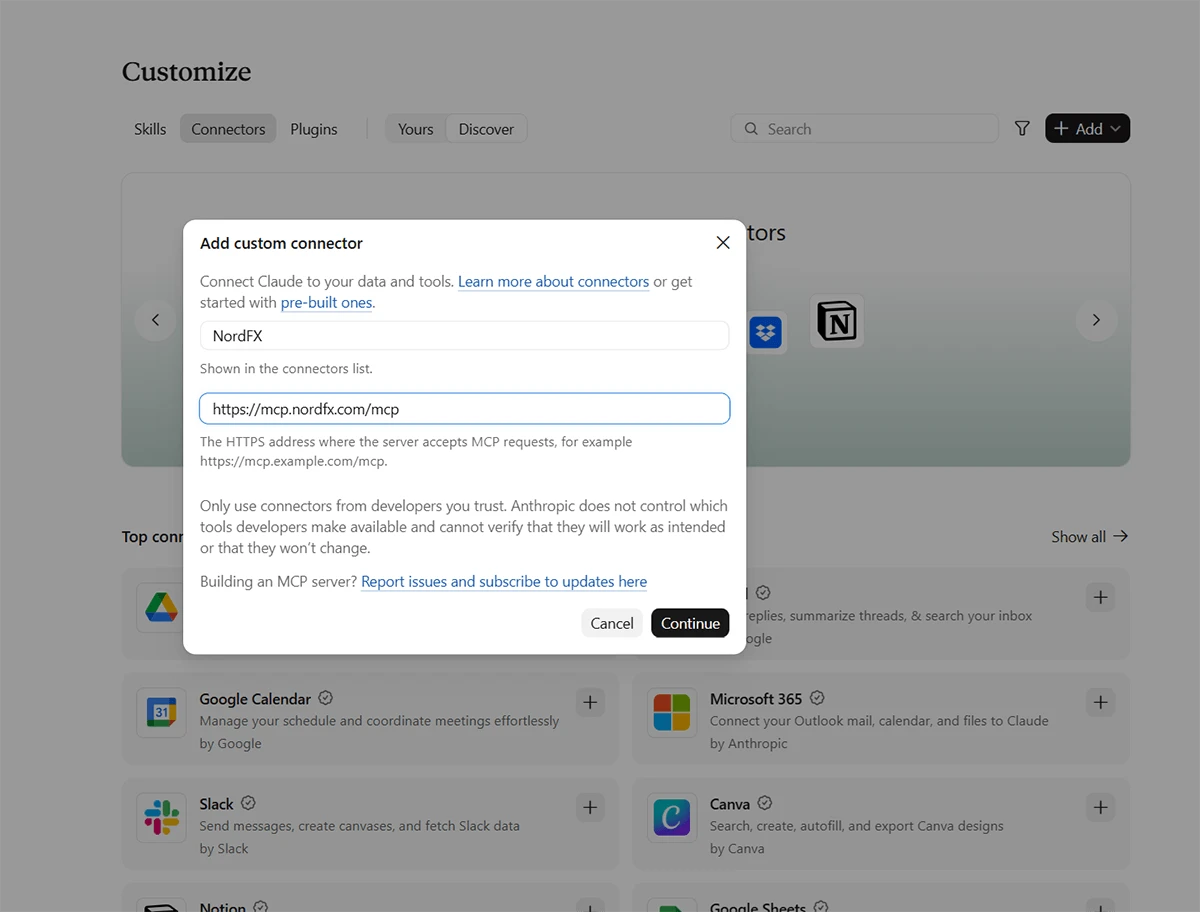
- Cliquez sur Add et choisissez l'option permettant d'ajouter un connecteur personnalisé.
La fenêtre Add custom connector s'ouvre.
Étape 2. Ajoutez le serveur NordFX
Saisissez les informations suivantes :
- Name: NordFX
- Remote MCP server URL: https://mcp.nordfx.com/mcp
Cliquez sur Continue.
Étape 3. Configurez l'authentification
Claude affichera les paramètres d'authentification détectés pour le serveur NordFX.
Utilisez les paramètres suivants :
Authentication
- Sélectionnez Sign in now.
OAuth client
- Sélectionnez Use Claude's published identity.
Ces paramètres permettent à Claude de s'authentifier auprès de NordFX via OAuth, sans que vous ayez à créer de clés API ni à configurer un client OAuth distinct.
Vous n'avez pas besoin d'ajouter d'en-têtes de requête personnalisés.
Si vous ouvrez Advanced, le transport doit être défini sur Streamable HTTP.
Cliquez sur Add pour créer le connecteur.
Étape 4. Connectez-vous à votre Espace personnel NordFX
Une fois le connecteur ajouté, Claude affiche la page de connexion NordFX.
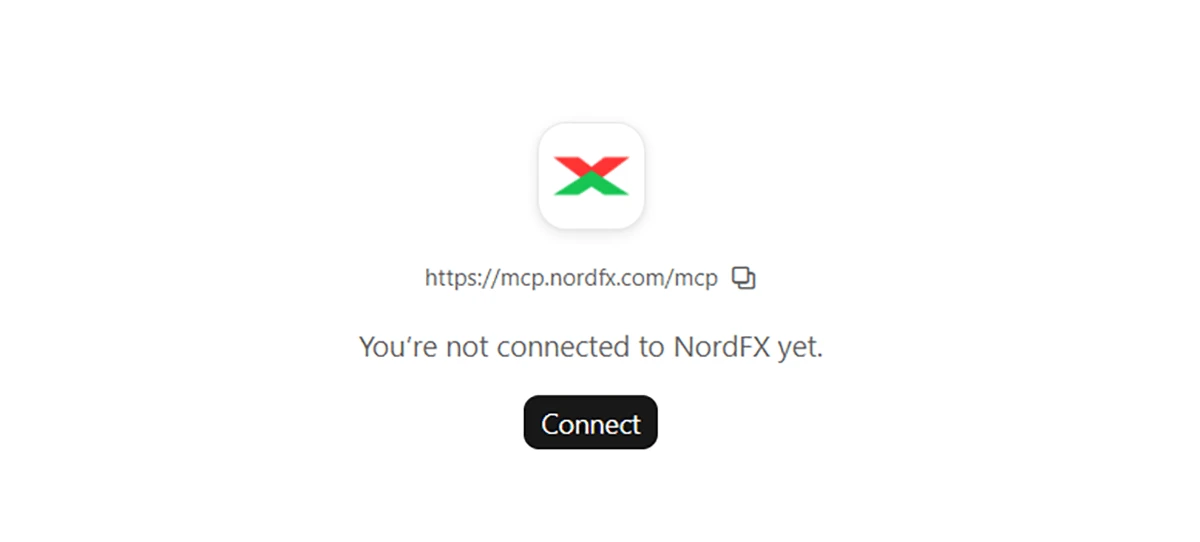
Cliquez sur Connect.
Vous serez redirigé vers le site web de NordFX. Connectez-vous à votre Espace personnel NordFX avec l'adresse e-mail et le mot de passe utilisés lors de l'inscription.
Étape 5. Choisissez vos autorisations
Après la connexion, NordFX affiche la page Allow this app to access your account?.
Vous choisissez ici les informations auxquelles Claude peut accéder et les actions qu'il peut effectuer en votre nom.
Les autorisations disponibles comprennent :
- Consulter vos comptes de trading, portefeuilles et soldes.
- Accéder aux prix du marché, aux positions ouvertes, aux ordres et à l'historique de trading.
- Ouvrir de nouveaux comptes MT5 réels ou démo.
- Gérer les comptes éligibles, y compris les modifications de l'effet de levier et les rechargements du solde démo.
- Accéder aux fonctions de dépôt et de transfert interne prises en charge.
- Passer et clôturer des opérations.
- Vérifier le statut de vérification et contacter le support NordFX.
Pour votre première connexion, vous pouvez commencer par des autorisations en lecture seule.
Par exemple, vous pouvez activer :
- See your trading accounts, wallets and balances
- See market prices, your positions, orders and deals
- See your deposits, withdrawals, transfers, payment methods and limits
Ces autorisations suffisent pour explorer les informations du compte, obtenir des cotations de marché et analyser l'historique de trading disponible sans activer le trading ni les transferts d'argent.
Vous pouvez accorder des autorisations supplémentaires selon les fonctions que vous souhaitez utiliser.
Avant de continuer, lisez les Conditions d'AI Trading et cochez I have read and accept the AI trading terms. Cette étape est obligatoire, quelles que soient les autorisations sélectionnées.
Cliquez sur ALLOW pour autoriser la connexion.
Étape 6. Commencez à utiliser NordFX dans Claude
Après l'autorisation, revenez dans Claude et ouvrez une nouvelle conversation.
Cliquez sur le bouton + dans le champ de message, ouvrez Connectors et assurez-vous que NordFX est activé.
Vous pouvez désormais poser des questions ou donner des instructions à Claude concernant votre Espace personnel NordFX et vos comptes MT5 connectés.
Les actions disponibles dépendent de vos autorisations NordFX, des conditions de votre compte et des capacités de Claude.
Vérifiez que votre connexion fonctionne
Commencez par une requête simple :
"Que peux-tu faire ?"
Claude vous présentera les fonctionnalités NordFX disponibles, comme la consultation des comptes de trading et des soldes, la vérification des prix du marché, l'analyse des performances de trading, la gestion des comptes MT5 et l'exécution des opérations de trading prises en charge.
Les actions que vous pouvez utiliser dépendent des autorisations accordées lors de la connexion et des capacités de Claude.
Une seule connexion NordFX couvre tous vos comptes MT5 actifs, y compris les comptes réels et démo. Les comptes nouvellement ouverts deviennent également disponibles automatiquement, sans qu'il soit nécessaire de se reconnecter.
Si vous n'avez pas encore de compte MT5, vous pouvez demander à Claude d'ouvrir un compte réel ou démo, à condition que les autorisations requises soient activées.
Quatre autres requêtes à essayer
Une fois votre connexion opérationnelle, essayez ces exemples pour découvrir ce que Claude peut faire avec votre compte NordFX.
1. Ouvrir un compte démo MT5
"Ouvre un nouveau compte démo MT5 avec un solde virtuel de $10,000."
Claude peut vous aider à créer un compte démo MT5 directement depuis le chat, à condition que vous ayez accordé l'autorisation d'ouvrir de nouveaux comptes de trading.
Les comptes démo vous permettent de vous exercer au trading avec des fonds virtuels dans des conditions de marché simulées. Vous pouvez aussi demander à Claude de vérifier votre solde démo ou d'ajouter des fonds virtuels si vous avez activé les autorisations de gestion de compte.
2. Examiner vos positions ouvertes
"Affiche toutes mes positions ouvertes et calcule leur profit ou perte flottant cumulé."
Claude peut récupérer vos positions MT5 ouvertes, avec les instruments, les sens des opérations, les volumes, les prix d'entrée et le profit ou la perte en cours.
Vous pouvez également poser des questions de suivi, par exemple :
"Laquelle de mes positions ouvertes affiche la plus grande perte latente ?"
Cela vous aide à suivre votre activité de trading sans passer sans cesse du chat à votre plateforme de trading.
3. Analyser vos habitudes de trading
"Analyse mes performances de trading des trois derniers mois. Quels jours de trading ont été les plus rentables ?"
Claude peut utiliser l'historique de trading de votre compte réel et les statistiques de performance NordFX pour examiner la rentabilité sur différentes périodes de trading.
4. Passer un ordre
"Vends 0.01 lot de XAUUSD au prix du marché sur mon compte MT5."
Si vous avez activé les autorisations de trading, Claude peut soumettre à NordFX les ordres de trading pris en charge.
Avant de passer un ordre, vérifiez que vous avez indiqué le bon compte de trading, le bon instrument, le bon sens et le bon volume. Vous pouvez aussi inclure des niveaux de Stop Loss et de Take Profit dans votre instruction.
Après l'exécution, demandez à Claude de vérifier la position et de confirmer son statut réel.
Claude peut également vous aider à clôturer des positions, annuler des ordres en attente et gérer les niveaux de Stop Loss et de Take Profit, sous réserve des conditions du compte et des autorisations accordées.
Résolution des problèmes de connexion courants
Je ne trouve pas Add custom connector
Vérifiez que vous utilisez la section Connectors sous Customize.
Les connecteurs MCP personnalisés sont pris en charge avec les offres Claude Free, Pro, Max, Ultra, Team et Enterprise, bien que des limites et des contrôles d'administrateur puissent s'appliquer.
Pour plus d'informations, consultez la documentation officielle de Claude sur les connecteurs.
Claude n'utilise pas le connecteur NordFX
Vérifiez que NordFX est connecté et activé dans votre conversation.
Cliquez sur le bouton + dans le chat, ouvrez Connectors et activez NordFX si nécessaire.
Vous pouvez également mentionner explicitement NordFX dans votre requête, par exemple :
"Avec ma connexion NordFX, affiche mes positions MT5 ouvertes."
Claude refuse une opération de trading ou de compte
Commencez par vérifier que l'autorisation nécessaire est activée dans NordFX.
Si c'est le cas, l'action peut tout de même être indisponible en raison de restrictions du compte, des conditions de trading ou des propres limites de Claude.
Les autorisations NordFX déterminent quelles opérations sont autorisées côté courtier. Claude peut appliquer des contrôles supplémentaires ou refuser certaines requêtes.
Comment gérer ou déconnecter votre connexion
Vous pouvez consulter et gérer l'accès de Claude à tout moment depuis votre Espace personnel NordFX.
Connectez-vous et accédez à :
Security → AI Connections
Ou ouvrez directement la page AI Connections.
Vous pouvez y voir les applications d'IA connectées, vérifier leurs autorisations et désactiver l'AI trading sans supprimer les autres accès.
Pour révoquer complètement l'accès de Claude, cliquez sur Disconnect.
Vous pouvez également gérer le connecteur dans Claude sous Customize → Connectors, où vous pouvez consulter les paramètres de connexion ou supprimer le connecteur.
La déconnexion de Claude ne clôture pas les positions ouvertes, n'annule pas les ordres en attente et ne supprime pas les niveaux de Stop Loss et de Take Profit existants. Ils restent actifs selon vos conditions de trading MT5.
Vous pourrez vous reconnecter plus tard si vous souhaitez réutiliser NordFX AI Trading.
Découvrez-en plus avec NordFX AI Trading
Une fois connecté, vous pouvez utiliser Claude pour surveiller vos comptes MT5, examiner les données de marché, analyser vos résultats de trading et accéder aux fonctions de trading et d'Espace personnel prises en charge grâce à des requêtes en langage naturel.
Pour plus d'informations sur les fonctionnalités disponibles, les autorisations et les opérations prises en charge, consultez la page NordFX AI Trading.
Vous pouvez aussi suivre notre guide pas à pas pour connecter ChatGPT si vous préférez utiliser ChatGPT avec NordFX.
Revenir en arrière Revenir en arrière
