Paano ko ikokonekta ang Claude sa aking NordFX account?
Maikling sagot: Para i-connect ang Claude sa NordFX, buksan ang Connectors sa Claude, magdagdag ng custom connector gamit ang https://mcp.nordfx.com/mcp, at piliin ang mga inirerekomendang authentication setting. Pagkatapos, mag-sign in sa iyong NordFX Personal Area, piliin ang iyong mga pahintulot, tanggapin ang AI Trading Terms, at i-click ang Allow. Kapag nakakonekta na, magagamit mo ang Claude para ma-access ang iyong mga trading account, market data, at mga sinusuportahang NordFX na serbisyo.
Ang Claude, ang AI assistant na binuo ng Anthropic, ay direktang makakakonekta sa iyong NordFX Personal Area. Maaari kang gumamit ng mga kahilingan sa natural na wika para tingnan ang mga balanse ng account, kumuha ng mga presyo sa merkado, suriin ang trading performance, at pamahalaan ang mga sinusuportahang trading at account function.
Gumagamit ang koneksyon ng Model Context Protocol (MCP), na nagpapahintulot sa Claude na makipag-ugnayan sa mga serbisyo ng NordFX. Hindi kailangan ng programming, mga API key, o lokal na naka-install na MetaTrader terminal.
Ipinapaliwanag ng gabay na ito kung paano i-set up ang koneksyon at kung ano ang maaari mong subukan pagkatapos.
Ang Kailangan Mo Bago Magsimula
Bago kumonekta, tiyaking mayroon ka ng sumusunod:
- Isang rehistradong NordFX Personal Area. Hindi mo kailangan ng kasalukuyang trading account. Kapag nakakonekta na, maaari mong hilingin sa Claude na magbukas ng real o demo na MT5 account, alinsunod sa mga kinakailangan ng NordFX account at sa mga pahintulot na ibibigay mo.
- Isang Claude account. Available ang mga custom MCP connector sa mga plano ng Claude Free, Pro, Max, Ultra, Team, at Enterprise. Ang mga Free user ay maaaring magdagdag ng isang custom connector. Sa mga pinamamahalaang workspace, maaaring nakadepende ang availability sa mga setting ng administrator.
Sinusuportahan ng NordFX AI Trading ang mga real na MT5 Pro at Zero account at mga MT5 demo account. Hindi sinusuportahan ang mga MT4 account.
Hindi naniningil ang NordFX ng karagdagang bayad sa integrasyon. Nalalapat pa rin ang mga karaniwang singil sa trading at anumang naaangkop na bayad sa subscription sa Claude.
Paano I-connect ang Claude sa NordFX
Hakbang 1. Buksan ang Connectors sa Claude
- Pumunta sa Claude at mag-sign in.
- Buksan ang Customize mula sa interface ng Claude.
- Piliin ang tab na Connectors.
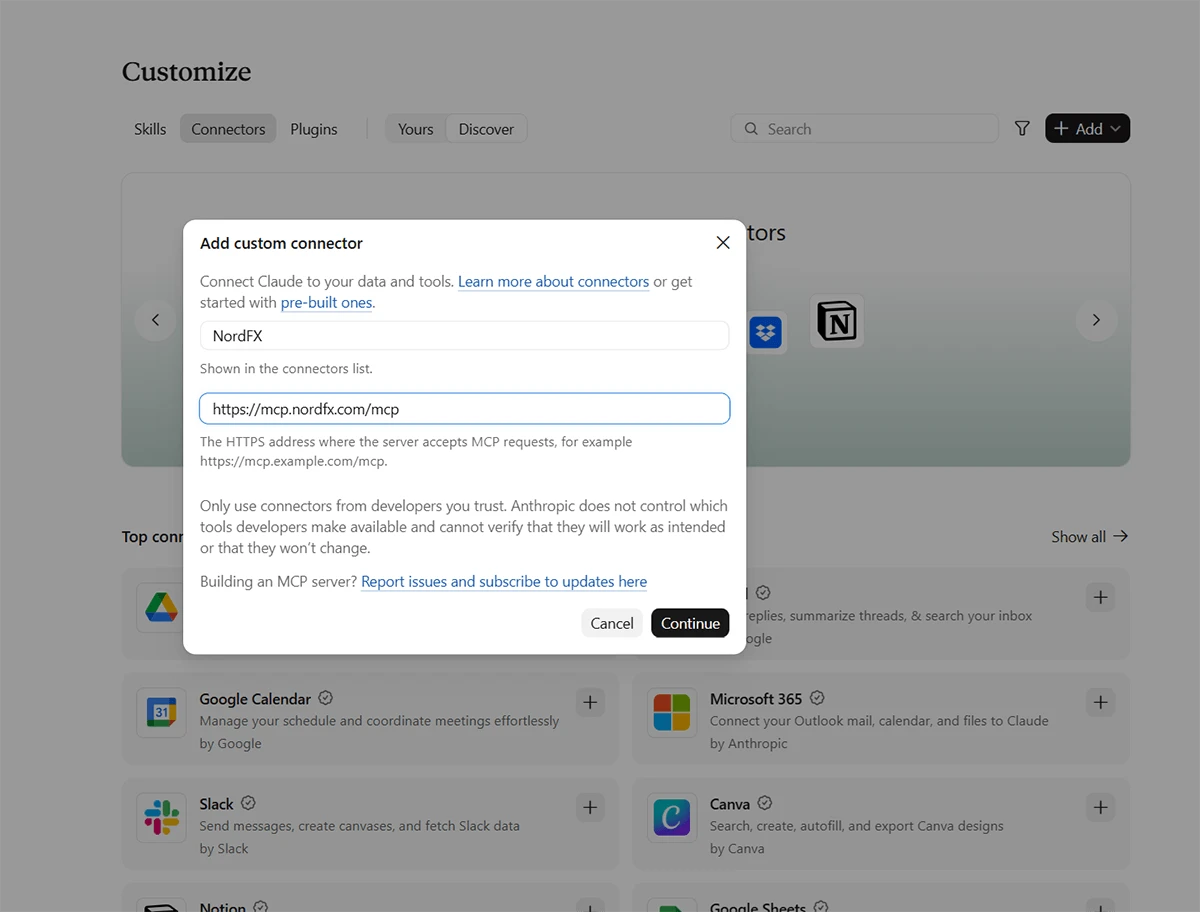
- I-click ang Add at piliin ang opsyon para magdagdag ng custom connector.
Bubuksan nito ang window na Add custom connector.
Hakbang 2. Idagdag ang NordFX Server
Ilagay ang mga sumusunod na detalye:
- Name: NordFX
- Remote MCP server URL: https://mcp.nordfx.com/mcp
I-click ang Continue.
Hakbang 3. I-configure ang Authentication
Ipapakita ng Claude ang mga authentication setting na natukoy para sa NordFX server.
Gamitin ang mga sumusunod na setting:
Authentication
- Piliin ang Sign in now.
OAuth client
- Piliin ang Use Claude's published identity.
Pinapahintulutan ng mga setting na ito ang Claude na mag-authenticate sa pamamagitan ng NordFX gamit ang OAuth, nang hindi mo kailangang gumawa ng mga API key o mag-configure ng hiwalay na OAuth client.
Hindi mo kailangang magdagdag ng mga custom request header.
Kung bubuksan mo ang Advanced, dapat naka-set ang transport sa Streamable HTTP.
I-click ang Add para gawin ang connector.
Hakbang 4. Kumonekta sa Iyong NordFX Personal Area
Pagkatapos idagdag ang connector, ipapakita ng Claude ang pahina ng koneksyon ng NordFX.
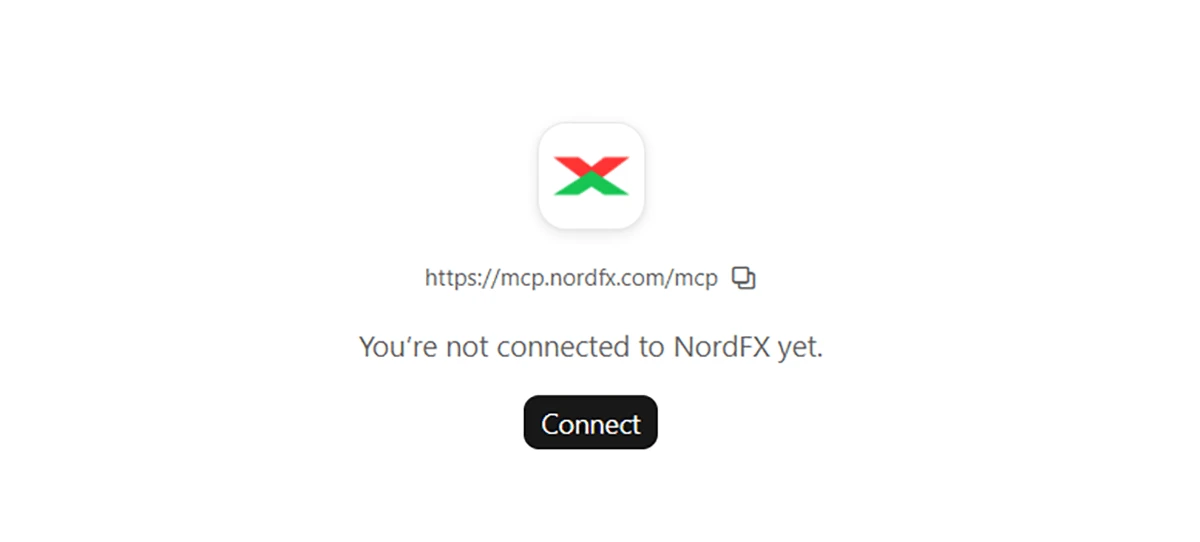
I-click ang Connect.
Ire-redirect ka sa website ng NordFX. Mag-sign in sa iyong NordFX Personal Area gamit ang iyong rehistradong email address at password.
Hakbang 5. Piliin ang Iyong mga Pahintulot
Pagkatapos mag-sign in, ipapakita ng NordFX ang pahinang Allow this app to access your account?.
Dito, pipiliin mo kung anong impormasyon ang maa-access ng Claude at kung anong mga aksyon ang maaari nitong gawin sa ngalan mo.
Kabilang sa mga available na pahintulot ang:
- Pagtingin sa iyong mga trading account, wallet, at mga balanse.
- Pag-access sa mga presyo sa merkado, bukas na posisyon, order, at kasaysayan ng trading.
- Pagbubukas ng mga bagong real o demo na MT5 account.
- Pamamahala ng mga kwalipikadong account, kabilang ang pagbabago ng leverage at pag-top up ng demo balance.
- Pag-access sa mga sinusuportahang function ng deposito at internal na paglilipat.
- Pagbubukas at pagsasara ng mga trade.
- Pagsuri sa status ng beripikasyon at pakikipag-ugnayan sa suporta ng NordFX.
Para sa iyong unang koneksyon, maaari kang magsimula sa mga pahintulot na read-only.
Halimbawa, maaari mong i-enable ang:
- See your trading accounts, wallets and balances
- See market prices, your positions, orders and deals
- See your deposits, withdrawals, transfers, payment methods and limits
Sapat na ang mga pahintulot na ito para tuklasin ang impormasyon ng account, kumuha ng mga market quotation, at suriin ang available na kasaysayan ng trading nang hindi ine-enable ang trading o mga paglilipat ng pera.
Maaari kang magbigay ng karagdagang mga pahintulot ayon sa mga function na nais mong gamitin.
Bago magpatuloy, basahin ang AI Trading Terms at lagyan ng check ang I have read and accept the AI trading terms. Kinakailangan ito anuman ang mga pahintulot na pipiliin mo.
I-click ang ALLOW para pahintulutan ang koneksyon.
Hakbang 6. Simulang Gamitin ang NordFX sa Claude
Pagkatapos ng awtorisasyon, bumalik sa Claude at magbukas ng bagong pag-uusap.
I-click ang + na button sa message field, buksan ang Connectors at tiyaking naka-enable ang NordFX.
Maaari ka nang magtanong o magbigay ng mga tagubilin sa Claude tungkol sa nakakonekta mong NordFX Personal Area at mga MT5 account.
Ang mga available na aksyon ay nakadepende sa iyong mga pahintulot sa NordFX, mga kondisyon ng account, at mga kakayahan ng Claude.
Tiyaking Gumagana ang Koneksyon Mo
Magsimula sa isang simpleng kahilingan:
"Ano ang kaya mong gawin?"
Ipapakita sa iyo ng Claude ang mga available na feature ng NordFX, tulad ng pagtingin sa mga trading account at balanse, pagsuri ng mga presyo sa merkado, pagsusuri ng trading performance, pamamahala ng mga MT5 account, at pagsasagawa ng mga sinusuportahang trading operation.
Ang mga aksyong magagamit mo ay nakadepende sa mga pahintulot na ibinigay mo sa koneksyon at sa mga kakayahan ng Claude.
Sakop ng isang koneksyon sa NordFX ang lahat ng iyong aktibong MT5 account, kabilang ang mga real at demo account. Awtomatikong magiging available din ang mga bagong bukas na account nang hindi na kailangang kumonekta muli.
Kung wala ka pang MT5 account, maaari mong hilingin sa Claude na magbukas ng real o demo na account, basta't naka-enable ang mga kinakailangang pahintulot.
Apat Pang Prompt na Subukan
Kapag gumagana na ang koneksyon mo, subukan ang mga halimbawang ito para tuklasin kung ano ang kayang gawin ng Claude gamit ang iyong NordFX account.
1. Magbukas ng MT5 Demo Account
"Magbukas ng bagong MT5 demo account na may virtual balance na $10,000."
Matutulungan ka ng Claude na gumawa ng MT5 demo account direkta mula sa chat, basta't nabigyan mo na ito ng pahintulot na magbukas ng mga bagong trading account.
Ang mga demo account ay nagbibigay-daan sa iyong magsanay sa trading gamit ang virtual na pondo sa ilalim ng simulate na kondisyon ng trading. Maaari mo ring hilingin sa Claude na tingnan ang iyong demo balance o magdagdag ng mas maraming virtual na pondo kung na-enable mo ang mga pahintulot sa pamamahala ng account.
2. Suriin ang Iyong mga Bukas na Posisyon
"Ipakita ang lahat ng bukas kong posisyon at kalkulahin ang pinagsamang floating profit o loss ng mga ito."
Maaaring kunin ng Claude ang iyong mga bukas na posisyon sa MT5, kabilang ang mga instrumento, direksyon ng trade, volume, entry price, at kasalukuyang profit o loss.
Maaari ka ring magtanong ng mga follow-up na tanong, tulad ng:
"Alin sa mga bukas kong posisyon ang may pinakamalaking unrealised loss?"
Nakakatulong ito sa iyong subaybayan ang iyong trading activity nang hindi nagpapalipat-lipat sa chat at sa iyong trading platform.
3. Suriin ang Iyong mga Pattern sa Trading
"Suriin ang aking trading performance sa nakaraang tatlong buwan. Aling mga araw ng trading ang pinakamalaki ang kita?"
Magagamit ng Claude ang kasaysayan ng trading ng iyong real account at ang mga istatistika ng performance ng NordFX para suriin ang profitability sa iba't ibang panahon ng trading.
4. Maglagay ng Trade
"Magbenta ng 0.01 lot ng XAUUSD sa presyo sa merkado sa aking MT5 account."
Kung na-enable mo ang mga pahintulot sa trading, maaaring magsumite ang Claude ng mga sinusuportahang trading order sa NordFX.
Bago maglagay ng order, tiyaking tama ang tinukoy mong trading account, instrumento, direksyon, at volume. Maaari ka ring magsama ng mga antas ng Stop Loss at Take Profit sa iyong tagubilin.
Pagkatapos ng execution, hilingin sa Claude na suriin ang posisyon at kumpirmahin ang aktwal nitong status.
Matutulungan ka rin ng Claude na isara ang mga posisyon, kanselahin ang mga nakabinbing order, at pamahalaan ang mga antas ng Stop Loss at Take Profit, alinsunod sa mga kondisyon ng account at mga ibinigay na pahintulot.
Pag-troubleshoot sa Mga Karaniwang Problema sa Koneksyon
Hindi Ko Mahanap ang Add Custom Connector
Tiyaking ginagamit mo ang seksyong Connectors sa ilalim ng Customize.
Sinusuportahan ang mga custom MCP connector sa mga plano ng Claude Free, Pro, Max, Ultra, Team, at Enterprise, bagama't maaaring may mga limitasyon at kontrol ng administrator.
Para sa karagdagang impormasyon, sumangguni sa opisyal na dokumentasyon ng connector ng Claude.
Hindi Ginagamit ng Claude ang NordFX Connector
Tiyaking nakakonekta at naka-enable ang NordFX para sa iyong pag-uusap.
I-click ang + na button sa chat, buksan ang Connectors, at i-enable ang NordFX kung kinakailangan.
Maaari mo ring tahasang banggitin ang NordFX sa iyong kahilingan, halimbawa:
"Gamit ang aking koneksyon sa NordFX, ipakita ang aking mga bukas na posisyon sa MT5."
Tumatanggi ang Claude sa Isang Trading o Account Operation
Una, tingnan kung naka-enable sa NordFX ang kinakailangang pahintulot.
Kung oo, maaaring hindi pa rin available ang aksyon dahil sa mga paghihigpit ng account, mga kondisyon sa trading, o sariling mga limitasyon ng Claude.
Tinutukoy ng mga pahintulot sa NordFX kung aling mga operasyon ang awtorisado sa panig ng broker. Maaaring magpatupad ang Claude ng karagdagang pagsusuri o tumanggi sa ilang kahilingan.
Paano Pamahalaan o I-disconnect ang Iyong Koneksyon
Maaari mong suriin at pamahalaan ang access ng Claude anumang oras mula sa iyong NordFX Personal Area.
Mag-sign in at pumunta sa:
Security → AI Connections
O buksan nang direkta ang pahina ng AI Connections.
Dito, makikita mo ang mga nakakonektang AI application, masusuri ang kanilang mga pahintulot, at madi-disable ang AI trading nang hindi inaalis ang iba pang access.
Para ganap na bawiin ang access ng Claude, i-click ang Disconnect.
Maaari mo ring pamahalaan ang connector sa Claude sa ilalim ng Customize → Connectors, kung saan maaari mong suriin ang mga setting ng koneksyon o alisin ang connector.
Hindi isinasara ng pag-disconnect sa Claude ang mga bukas na posisyon, hindi kinakansela ang mga nakabinbing order, o inaalis ang mga umiiral na antas ng Stop Loss at Take Profit. Nananatili ang mga ito na aktibo ayon sa iyong mga kondisyon sa trading sa MT5.
Maaari kang kumonekta muli sa susunod kung nais mong gamitin muli ang NordFX AI Trading.
Tuklasin ang Higit Pa sa NordFX AI Trading
Kapag nakakonekta na, magagamit mo ang Claude para subaybayan ang iyong mga MT5 account, suriin ang market data, suriin ang mga resulta ng trading, at i-access ang mga sinusuportahang trading at Personal Area function sa pamamagitan ng mga kahilingan sa natural na wika.
Para sa higit pang impormasyon tungkol sa mga available na feature, pahintulot, at sinusuportahang operasyon, bisitahin ang pahina ng NordFX AI Trading.
Maaari mo ring sundan ang aming hakbang-hakbang na gabay sa pag-connect ng ChatGPT kung mas gusto mong gamitin ang ChatGPT sa NordFX.
Bumalik Bumalik
