Ang default template ay ang setup ng chart na awtomatikong inilalapat ng MetaTrader tuwing magbubukas ka ng bagong chart. Naka-save ito sa file na pinangalanang default.tpl, umiiral sa parehong MT4 at MT5, at maaari mong palitan ang factory version ng sarili mong setup sa ilang click lang.
Hindi ito ginagalaw ng karamihan ng mga trader. Ang resulta, bawat bagong chart ay bumubukas na may parehong itim na background, berdeng bar, at walang indicator, at paulit-ulit na mano-manong binubuo ang parehong kulay, scale, at tool. Ipinapaliwanag ng gabay na ito kung paano gumagana ang default template at iba pang auto-loaded na template, kung paano mag-set ng maayos na template, at anong mga pagkakamali ang dapat iwasan. Kung bago sa iyo ang pag-save ng setup ng chart, magsimula muna sa aming gabay tungkol sa mga template at profile sa MT5 at MT4.
Ano ang default template sa MT4 at MT5?
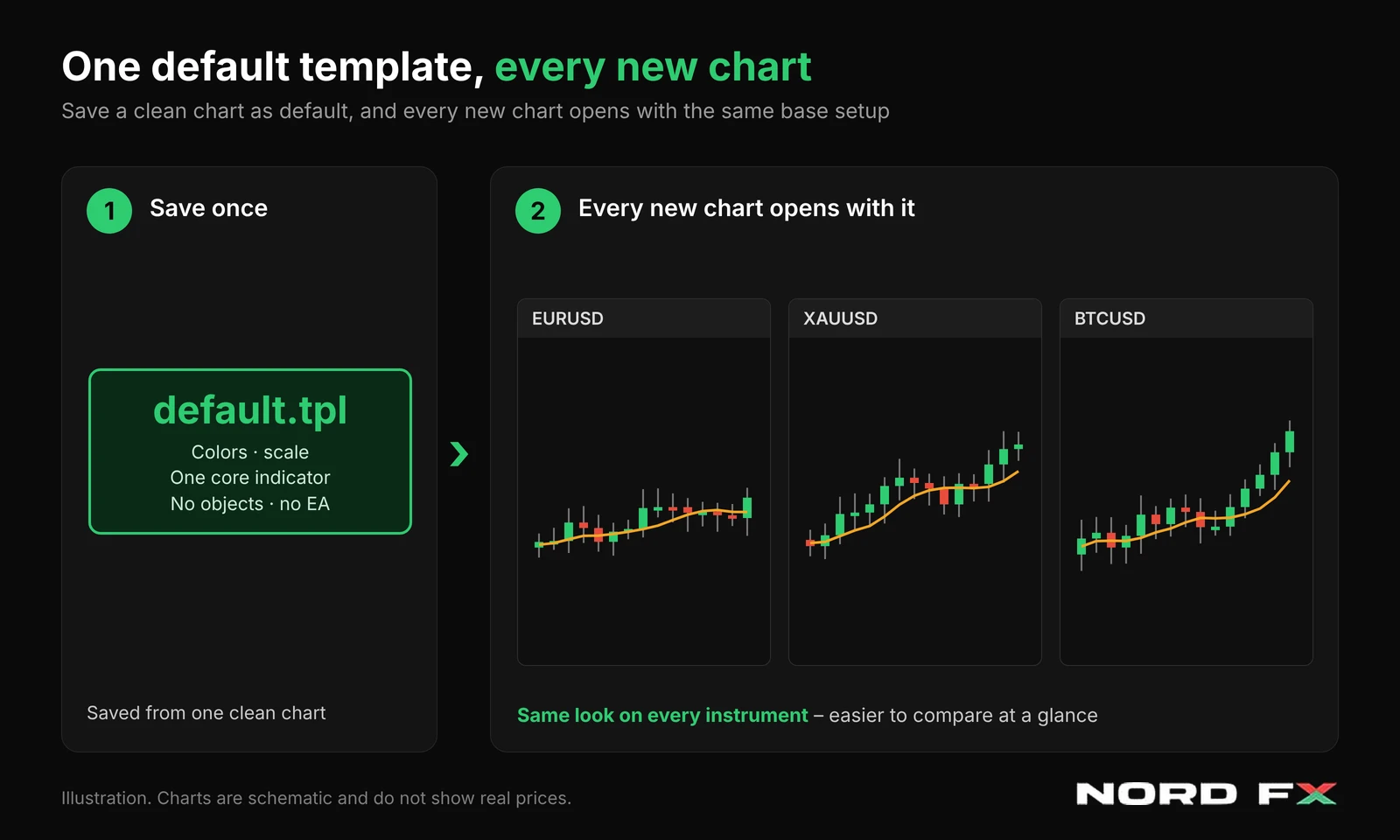
Ang template ay isang naka-save na hanay ng mga parameter ng chart na maaaring ilapat sa ibang mga chart. Maaari nitong i-save ang uri at kulay ng chart, ang scale, ang mga tumatakbong indicator at ang kanilang mga setting, mga graphical na object, mga period separator, at maging ang nakakabit na Expert Advisor (EA) kasama ang mga parameter nito. Ang default template ang tanging template na inilalapat nang hindi mo kailangang gumawa ng kahit ano. Ginagawa ito ng parehong platform sa pag-install, at ginagamit ito sa bawat bagong bukas na chart.
Dalawang katotohanan ang nagtatakda kung paano mo ito gagamitin. Una, hindi ito maaaring burahin sa platform, mababago lang. Pangalawa, hindi ito hiwalay na feature. Isa itong karaniwang template na may nakareserbang pangalan, default.tpl, kaya ang lahat ng alam mo na tungkol sa pag-save at paglalapat ng mga template ay ganoon din ang bisa rito.
Bakit mag-set ng default template?
Ang factory default ay ginawang neutral, hindi para umangkop sa iyong pagsusuri. Tuwing magbubukas ka ng bagong chart, malamang na parehong bagay ang binabago mo: mga kulay, uri ng chart, scale, isa o dalawang moving average. Ilang segundo lang ang bawat pagbabago, ngunit sa dose-dosenang chart kada linggo ay nag-iipon ito at nagdudulot ng maliliit na hindi pagkakapare-pareho. Ang isang chart ay may 50-period na average, ang susunod ay 21, at ang pangatlo ay wala.
Inaalis ng default template ang gawaing ito. Ang bawat bagong chart ay nagsisimula sa parehong batayan, kaya mas madaling ihambing sa isang tingin ang mga chart ng iba't ibang instrumento. Binabawasan din nito ang tsansang makalimutan ang tool na karaniwan mong inaasahan, dahil handa na ang setup pagbukas ng chart.
Aling mga template ang awtomatikong naglo-load?
Ang default template ang pinakakilala, ngunit nagreserba rin ang mga platform ng ilan pang pangalan ng file para sa mga espesyal na uri ng chart. Ipinapakita ng talahanayan sa ibaba ang ginagawa ng bawat isa.
Pangalan ng file | Kailan ito inilalapat | Platform |
default.tpl | Bawat bagong chart na bubuksan mo | MT4 at MT5 |
tester.tpl | Ang chart kung saan ipinapakita ang mga resulta ng Strategy Tester | MT5 |
offline.tpl | Mga offline na chart na binuksan mula sa File menu | MT4 |
debug.tpl | Ang chart na nalilikha kapag nagde-debug ng MQL5 program mula sa MetaEditor | MT5 |
Para sa pang-araw-araw na trading, default.tpl lang ang mahalaga. Ang iba ay kadalasang kawili-wili kapag sumusubok ka ng mga Expert Advisor o gumagamit ng mga custom na chart. Gayunpaman, ang tester template ay isang kapaki-pakinabang na maliit na bonus: bubukas ang mga backtest chart na may mga kulay at indicator na talagang mababasa mo, sa halip na ang factory look.
Saan naka-save ang default template
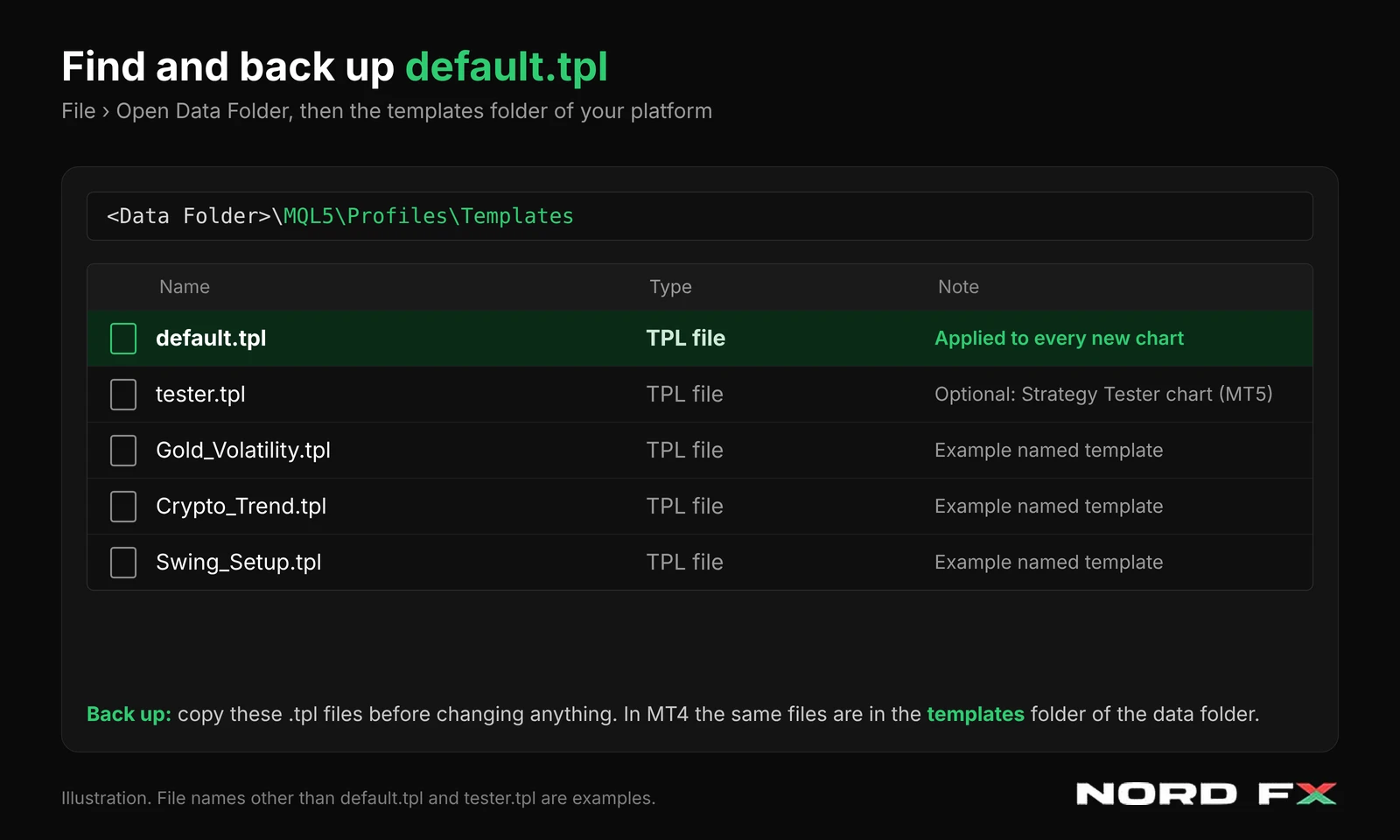
Ang mga file ng template ay may extension na .tpl at nasa data folder ng platform. Sa MT4, nasa templates subfolder ang mga ito. Sa MT5, nasa MQL5\Profiles\Templates folder ang mga ito. Ang pinakamadaling paraan para marating ang data folder ay ang File, pagkatapos ay Open Data Folder.
Mahalaga ito para sa backup. Sapat na ang pagkopya ng mga .tpl file para manatiling ligtas ang iyong setup ng chart. Hiwalay na naka-save ang mga profile ng MT5, sa MQL5\Profiles\Charts, kaya ang pag-backup ng buong workspace ay nangangahulugang kopyahin ang dalawang folder.
Paano i-set ang sarili mong default template
Pareho ang mga hakbang sa MT4 at MT5. Bahagyang magkaiba lang ang mga salita sa menu.
- Magbukas ng bagong chart sa instrumento at timeframe na madalas mong gamitin.
- Itakda ang hitsura: uri ng chart, mga kulay, grid, scale, OHLC line, at kung naka-on o off ang volume.
- Idagdag lang ang mga indicator na gusto mo sa bawat chart, gamit ang mga setting na talagang ginagamit mo.
- Tiyaking walang Expert Advisor na tumatakbo sa chart (tingnan ang seksyon tungkol dito sa ibaba).
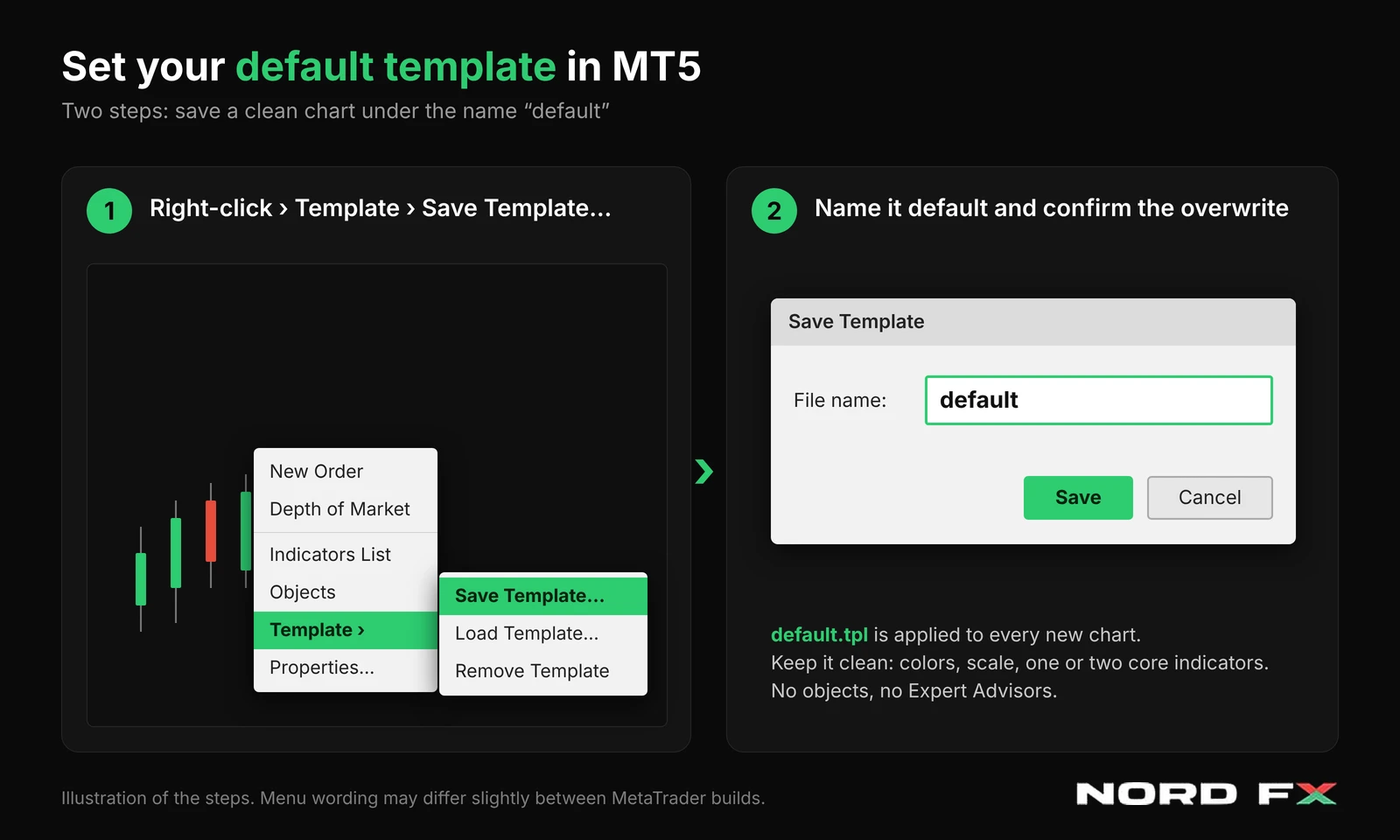
- Mag-right-click sa chart, piliin ang Template, pagkatapos ay Save Template. Ganoon din ang ginagawa ng Templates button sa Charts toolbar.
- Pangalanan ang template na default at kumpirmahin kapag tinanong ng platform kung papalitan ang kasalukuyang template.
- Magbukas ng bagong chart para sa ibang instrumento at tingnan kung lumalabas ang iyong setup.
Paano gumawa ng tester template sa MT5
Kung sumusubok ka ng mga Expert Advisor, sinusunod ng tester template ang parehong lohika ng default template. Magbukas ng anumang chart, ayusin ang mga kulay at indicator na gusto mong makita sa mga resulta ng backtest, i-save ang template sa pangalang tester, at kumpirmahin ang pagpapalit kapag tinanong. Sa susunod na magpatakbo ka ng test, dapat gamitin ng chart ng mga resulta ang iyong setup. Magpatakbo muna ng maikling test sa demo data para matiyak na gumagana ito ayon sa inaasahan.
Ano ang binabago at hindi binabago ng default template
- Naaapektuhan lang nito ang mga bagong chart. Ang mga chart na bukas na ay nananatili sa kasalukuyang hitsura. Para baguhin ang kanilang istilo, ilapat nang mano-mano ang template mula sa context menu ng chart.
- Ang pag-drag ng instrumento mula sa Market Watch papunta sa bukas na chart ay nagpapalit ng simbolo ngunit pinapanatili ang mga setting ng chart na iyon. Sa MT5, ang pagpindot sa Ctrl habang nagda-drag ay magbubukas ng bagong chart sa hiwalay na window gamit ang default template.
- Ang mga chart na ibinalik mula sa profile ay bumabalik gaya ng pagkaka-save ng profile na iyon. Hindi pinapalitan ng default template ang naka-save na workspace.
- Mga setting ng chart lang ang sine-save nito. Hindi nito sine-save ang mga trade, nakabinbing order, balanse, o history.
Ano ang dapat nasa default template
Ang magandang default template ay isang neutral na batayang gumagana sa anumang instrumento. Ang anumang partikular sa isang merkado, isang estratehiya, o isang antas ng presyo ay dapat nasa pinangalanang template na sadya mong inilalapat.
Elemento | Ilagay sa default? | Dahilan |
Mga kulay, uri ng chart, at grid | Oo | Nagbibigay sa bawat chart ng nababasang batayan |
Scale at OHLC line | Oo | Pinapanatiling pare-pareho ang lahat ng chart |
Volume | Opsyonal | Depende kung binabasa mo ito sa bawat instrumento |
Isa o dalawang pangunahing indicator, tulad ng moving average | Oo | Kapaki-pakinabang sa halos anumang merkado |
Mga indicator na partikular sa instrumento | Hindi | Mas mabuting i-save sa hiwalay na pinangalanang template |
Mga iginuhit na object tulad ng trend line at antas | Hindi | Nabibilang ang mga ito sa price history ng iisang chart |
Expert Advisor | Hindi | Ikakabit ito sa bawat bagong chart |
Ang bitag ng Expert Advisor
Maaaring i-save ng template ang tumatakbong Expert Advisor kasama ang mga parameter nito. Kapaki-pakinabang ito sa pinangalanang template, ngunit mapanganib sa default template. Kung may Expert Advisor ang default.tpl, ang bawat bagong chart na bubuksan mo ay magkakaroon nito. Kapag naka-enable ang automated trading, ang EA sa chart na binuksan mo para lang tingnan ang presyo ay maaaring kumilos sa instrumentong iyon.
Panatilihing walang automation ang default template, at ilagay ang mga setup ng EA sa malinaw na pinangalanang mga template na sadya mong inilalapat. Subukan ang anumang pagbabago sa demo account bago gamitin sa live account. Kung wala ka pang demo account, ipinapakita ng aming gabay sa pagbubukas ng MT4 demo account kung paano ito gawin.
Paano umaangkop ang default template sa mga template at profile
Isipin ito bilang tatlong patong. Ang default template ang panimulang punto ng anumang bagong chart. Ang mga pinangalanang template, tulad ng swing setup o gold setup, ay inilalapat sa ibabaw nito para sa partikular na gawain. Sine-save ng profile ang buong workspace: aling mga chart ang bukas, nasaan ang mga ito, gaano kalaki, at aling mga template ang gamit.
Ang maayos na default template ay nakakatipid ng trabaho sa unang patong. Hindi nito pinapalitan ang dalawa pa. Ang trader na nagbubukas ng sampung chart tuwing umaga ay nakikinabang pa rin sa profile, at ang trader na lumilipat-lipat ng estratehiya ay nangangailangan pa rin ng mga pinangalanang template.
Isang praktikal na halimbawa
Isipin ang isang trader na sumusubaybay sa EUR/USD, ginto, at Bitcoin CFD sa NordFX MT5 platform. Gumagawa siya ng neutral na default: candlestick, maliwanag na background, 50-period na moving average, at wala nang iba. Ngayon, bawat bagong chart ay bumubukas na handa para sa mabilis na sulyap, walang natirang linya at walang automation.
Para sa mas malalim na trabaho, may dalawa siyang pinangalanang template, isa para sa volatility ng ginto at isa para sa mga trend ng crypto, at inilalapat lang niya ang mga ito kapag kailangan. Ang kanyang mga chart sa umaga ay naka-save bilang profile. Kapag nagbukas siya ng hindi inaasahang instrumento sa araw, ibinibigay ng default template ang malinis na chart sa isang hakbang, sa halip na limang minutong pag-format.
Paano mag-backup, magbago, at mag-reset ng default template
- Backup: buksan ang data folder at kopyahin ang default.tpl, at ang tester.tpl kung nakagawa ka nito, sa ibang folder o cloud storage bago magbago ng kahit ano.
- Baguhin: ayusin ang chart ayon sa gusto mo at i-save ito ulit sa pangalang default, habang kinukumpirma ang pagpapalit.
- I-reset: dahil hindi mabubura ang default template, gumawa ng payak na chart na walang indicator, walang object, at walang EA, pagkatapos ay i-save ito bilang default. O kopyahin pabalik ang iyong backup file sa templates folder.
- Paglipat sa bagong computer o VPS: kopyahin ang mga .tpl file sa parehong folder ng bagong installation. I-install din ang anumang custom na indicator na ginamit sa mga template, kung hindi ay hindi sila magloload.
Parehong available ang dalawang MetaTrader platform sa NordFX, at maaari mo silang ihambing sa pahina ng mga trading platform ng NordFX.
Mga karaniwang pagkakamali sa default template
Pagkakamali | Ang nangyayari | Solusyon |
Pag-save ng chart na may EA bilang default | Nakakabit ang EA sa bawat bagong chart | I-save muli ang default mula sa malinis na chart |
Pagpuno sa default ng sobrang daming indicator | Magulo ang itsura ng mga bagong chart at kailangang linisin | Panatilihin ang isa o dalawang pangunahing tool lang |
Pag-asang magbabago ang mga bukas na chart | Nananatili ang lumang hitsura ng mga lumang chart | Ilapat nang mano-mano ang template |
Pag-iwan ng mga object sa sine-save na chart | Lumilitaw sa mga bagong chart ang mga lumang linya at antas | Alisin ang mga object bago mag-save |
Pagpapalit nang walang backup | Nawawala ang naunang setup | Kopyahin muna ang default.tpl |
Paglaktaw sa pagsubok sa demo | Hindi magandang sorpresa sa live account | Subukan muna sa demo ang mga pagbabago |
FAQ
Nasaan ang default.tpl sa MT4 at MT5?
Nasa data folder ito ng platform. Sa MT4, tingnan sa templates subfolder. Sa MT5, tingnan sa MQL5\Profiles\Templates. Gamitin ang File, pagkatapos ay Open Data Folder, para mabilis itong marating.
Maaari ko bang burahin ang default template?
Hindi. Mababago ito, ngunit hindi maaalis. Para i-reset, mag-save ng payak na chart sa pangalang default.
Binabago ba ng default template ang mga chart na bukas na?
Hindi. Sa mga bagong chart lang ito inilalapat. Ang mga bukas na chart ay nangangailangan ng mano-manong paglalapat ng template.
Sine-save ba ng mga template ang aking mga bukas na trade?
Hindi. Sine-save ng mga template ang mga setting ng chart. Ang mga trade, nakabinbing order, at history ng account ay hindi bahagi ng mga template.
May hiwalay bang template para sa Strategy Tester?
Sa MT5, inilalapat ang tester.tpl sa chart na nagpapakita ng mga resulta ng test. Mag-save ng chart sa pangalang iyon para bumukas ang mga backtest sa sarili mong hitsura.
Maaari ko bang gamitin ang parehong default template sa MT4 at MT5?
I-set ito nang hiwalay sa bawat platform. Pareho ang mga hakbang, ngunit may sariling mga template file ang bawat platform.
Dapat bang mag-set ng default template ang mga baguhan?
Oo, basta simple. Sapat na ang maayos na batayan na may isa o dalawang pamilyar na tool. Magsanay muna sa mga hakbang sa demo account.
Mga pangunahing punto
- Ang default template, default.tpl, ay awtomatikong inilalapat sa bawat bagong chart sa MT4 at MT5.
- Hindi ito mabubura, ngunit mapapalitan mo ito sa pamamagitan ng pag-save ng sarili mong chart sa pangalang default.
- Naaapektuhan lang nito ang mga bagong chart. Ang mga bukas na chart at naka-save na profile ay nananatili sa kanilang kalagayan.
- Panatilihin itong neutral: mga kulay, scale, at isa o dalawang pangunahing indicator, walang object at walang Expert Advisor.
- I-backup ang mga .tpl file bago magbago, at subukan muna ang lahat sa demo account.
Tala ng editor
Ang artikulong ito ay pang-edukasyon at neutral. Ang MetaTrader 4 at MetaTrader 5 ay mga platform ng ikatlong partido at hindi pag-aari ng NordFX. Maaaring bahagyang magkaiba ang mga pangalan ng menu at lokasyon ng file depende sa build at operating system.
Bumalik Bumalik
