¿Cómo conecto Claude a mi cuenta de NordFX?
Respuesta breve: Para conectar Claude a NordFX, abre Connectors en Claude, añade un conector personalizado con la dirección https://mcp.nordfx.com/mcp y selecciona los ajustes de autenticación recomendados. A continuación, inicia sesión en tu Área Personal de NordFX, elige tus permisos, acepta los Términos de AI Trading y haz clic en Allow. Una vez conectado, podrás usar Claude para acceder a tus cuentas de trading, datos de mercado y servicios compatibles de NordFX.
Claude, el asistente de IA desarrollado por Anthropic, puede conectarse directamente a tu Área Personal de NordFX. Puedes usar solicitudes en lenguaje natural para consultar saldos de cuenta, obtener precios de mercado, analizar el rendimiento de trading y gestionar las funciones de trading y de cuenta compatibles.
La conexión utiliza el Model Context Protocol (MCP), que permite a Claude comunicarse con los servicios de NordFX. No se necesita programación, claves API ni tener instalado localmente el terminal de MetaTrader.
Esta guía explica cómo configurar la conexión y qué probar después.
Qué necesitas antes de empezar
Antes de conectar, asegúrate de contar con lo siguiente:
- Un Área Personal de NordFX registrada. No necesitas una cuenta de trading existente. Una vez conectado, puedes pedirle a Claude que abra una cuenta MT5 real o demo, según los requisitos de cuenta de NordFX y los permisos que concedas.
- Una cuenta de Claude. Los conectores MCP personalizados están disponibles en los planes Claude Free, Pro, Max, Ultra, Team y Enterprise. Los usuarios del plan Free pueden añadir un conector personalizado. En los espacios de trabajo gestionados, la disponibilidad puede depender de los ajustes del administrador.
NordFX AI Trading es compatible con cuentas reales MT5 Pro y Zero, así como con cuentas demo de MT5. Las cuentas MT4 no son compatibles.
NordFX no cobra ninguna comisión adicional por la integración. Siguen aplicándose las comisiones normales de trading y las tarifas de suscripción de Claude que correspondan.
Cómo conectar Claude a NordFX
Paso 1. Abre Connectors en Claude
- Ve a Claude e inicia sesión.
- Abre Customize desde la interfaz de Claude.
- Selecciona la pestaña Connectors.
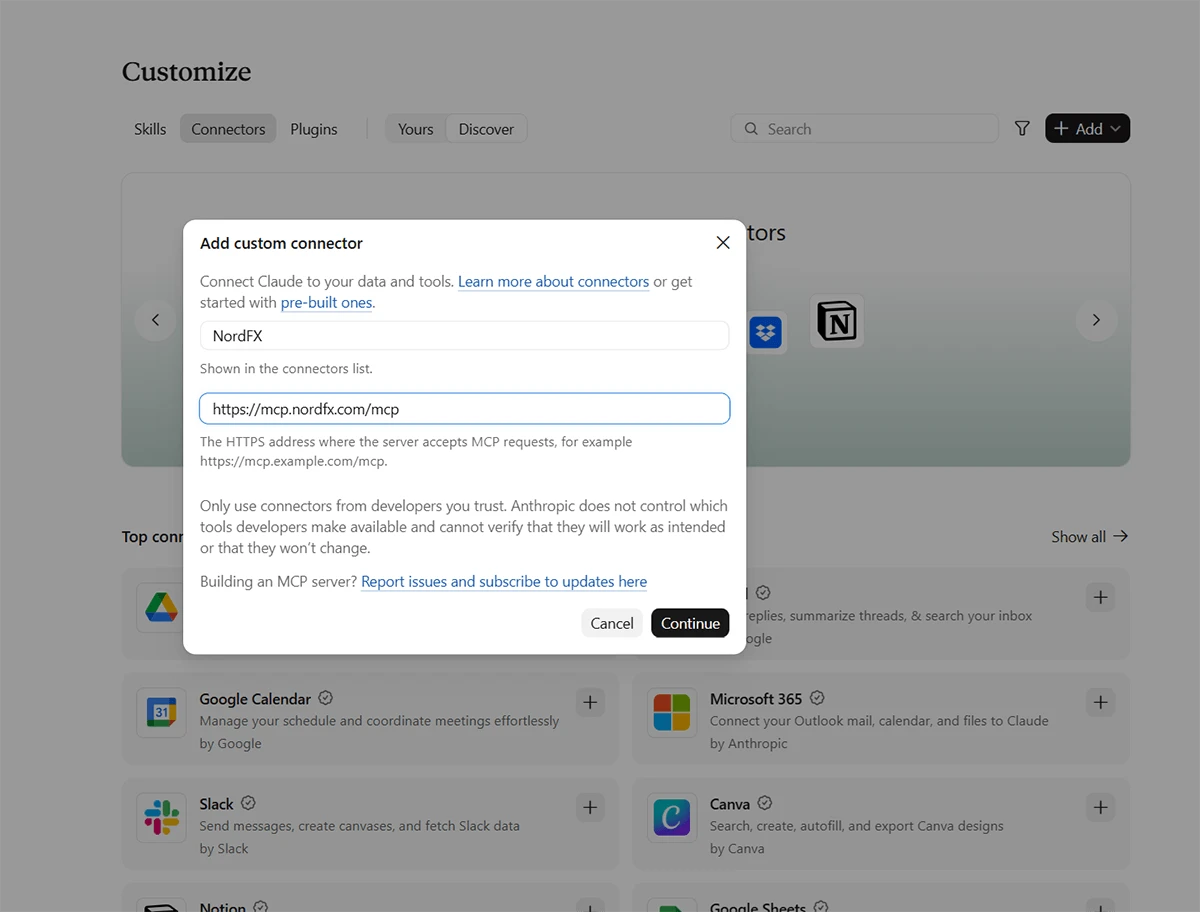
- Haz clic en Add y selecciona la opción para añadir un conector personalizado.
Se abrirá la ventana Add custom connector.
Paso 2. Añade el servidor de NordFX
Introduce los siguientes datos:
- Name: NordFX
- Remote MCP server URL: https://mcp.nordfx.com/mcp
Haz clic en Continue.
Paso 3. Configura la autenticación
Claude mostrará los ajustes de autenticación detectados para el servidor de NordFX.
Utiliza los siguientes ajustes:
Authentication
- Selecciona Sign in now.
OAuth client
- Selecciona Use Claude's published identity.
Estos ajustes permiten a Claude autenticarse a través de NordFX mediante OAuth, sin que tengas que crear claves API ni configurar un cliente OAuth independiente.
No es necesario añadir encabezados de solicitud personalizados.
Si abres Advanced, el transporte debe estar configurado como Streamable HTTP.
Haz clic en Add para crear el conector.
Paso 4. Conéctate a tu Área Personal de NordFX
Después de añadir el conector, Claude muestra la página de conexión de NordFX.
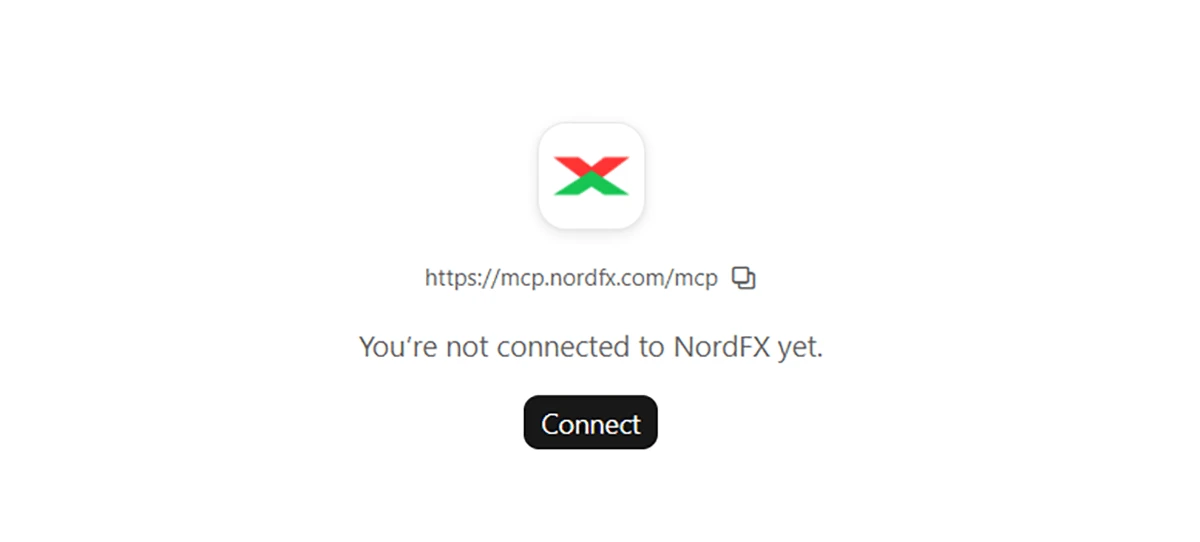
Haz clic en Connect.
Se te redirigirá al sitio web de NordFX. Inicia sesión en tu Área Personal de NordFX con la dirección de correo electrónico y la contraseña con las que te registraste.
Paso 5. Elige tus permisos
Tras iniciar sesión, NordFX muestra la página Allow this app to access your account?.
Aquí eliges qué información puede consultar Claude y qué acciones puede realizar en tu nombre.
Los permisos disponibles incluyen:
- Ver tus cuentas de trading, monederos y saldos.
- Acceder a precios de mercado, posiciones abiertas, órdenes e historial de trading.
- Abrir nuevas cuentas MT5 reales o demo.
- Gestionar cuentas elegibles, incluidos los cambios de apalancamiento y las recargas de saldo demo.
- Acceder a las funciones compatibles de depósito y transferencia interna.
- Abrir y cerrar operaciones.
- Consultar el estado de verificación y contactar con el soporte de NordFX.
En tu primera conexión, puedes empezar con permisos de solo lectura.
Por ejemplo, puedes activar:
- See your trading accounts, wallets and balances
- See market prices, your positions, orders and deals
- See your deposits, withdrawals, transfers, payment methods and limits
Estos permisos son suficientes para explorar la información de la cuenta, obtener cotizaciones de mercado y analizar el historial de trading disponible sin activar el trading ni las transferencias de dinero.
Puedes conceder permisos adicionales según las funciones que quieras utilizar.
Antes de continuar, lee los Términos de AI Trading y marca I have read and accept the AI trading terms. Esto es obligatorio, independientemente de los permisos que selecciones.
Haz clic en ALLOW para autorizar la conexión.
Paso 6. Empieza a usar NordFX en Claude
Tras la autorización, vuelve a Claude y abre una nueva conversación.
Haz clic en el botón + del campo de mensaje, abre Connectors y asegúrate de que NordFX esté activado.
Ahora puedes hacerle preguntas o darle instrucciones a Claude relacionadas con tu Área Personal de NordFX y tus cuentas MT5 conectadas.
Las acciones disponibles dependen de tus permisos de NordFX, de las condiciones de tu cuenta y de las capacidades de Claude.
Comprueba que la conexión funciona
Empieza con una solicitud sencilla:
"¿Qué puedes hacer?"
Claude te mostrará las funciones de NordFX disponibles, como ver cuentas de trading y saldos, consultar precios de mercado, analizar el rendimiento de trading, gestionar cuentas MT5 y realizar las operaciones de trading compatibles.
Las acciones que puedes usar dependen de los permisos que concediste durante la conexión y de las capacidades de Claude.
Una sola conexión con NordFX abarca todas tus cuentas MT5 activas, incluidas las reales y las demo. Las cuentas recién abiertas también quedan disponibles automáticamente, sin necesidad de volver a conectar.
Si todavía no tienes una cuenta MT5, puedes pedirle a Claude que abra una cuenta real o demo, siempre que los permisos necesarios estén activados.
Cuatro peticiones más para probar
Cuando la conexión funcione, prueba estos ejemplos para explorar lo que Claude puede hacer con tu cuenta de NordFX.
1. Abre una cuenta demo MT5
"Abre una nueva cuenta demo MT5 con un saldo virtual de $10,000."
Claude puede ayudarte a crear una cuenta demo MT5 directamente desde el chat, siempre que hayas concedido permiso para abrir nuevas cuentas de trading.
Las cuentas demo te permiten practicar trading con fondos virtuales en condiciones de mercado simuladas. También puedes pedirle a Claude que consulte tu saldo demo o que añada más fondos virtuales si has activado los permisos de gestión de cuentas.
2. Revisa tus posiciones abiertas
"Muestra todas mis posiciones abiertas y calcula su beneficio o pérdida flotante combinados."
Claude puede recuperar tus posiciones MT5 abiertas, incluidos instrumentos, direcciones de las operaciones, volúmenes, precios de entrada y beneficio o pérdida actual.
También puedes hacer preguntas de seguimiento, como:
"¿Cuál de mis posiciones abiertas tiene la mayor pérdida no realizada?"
Esto te ayuda a supervisar tu actividad de trading sin tener que alternar entre el chat y tu plataforma de trading.
3. Analiza tus patrones de trading
"Analiza mi rendimiento de trading de los últimos tres meses. ¿Qué días de trading han sido los más rentables?"
Claude puede utilizar el historial de trading de tu cuenta real y las estadísticas de rendimiento de NordFX para examinar la rentabilidad en diferentes periodos de trading.
4. Abre una operación
"Vende 0.01 lotes de XAUUSD a precio de mercado en mi cuenta MT5."
Si has activado los permisos de trading, Claude puede enviar a NordFX las órdenes de trading compatibles.
Antes de enviar una orden, asegúrate de haber especificado la cuenta de trading, el instrumento, la dirección y el volumen correctos. También puedes incluir niveles de Stop Loss y Take Profit en tu instrucción.
Tras la ejecución, pídele a Claude que compruebe la posición y confirme su estado real.
Claude también puede ayudarte a cerrar posiciones, cancelar órdenes pendientes y gestionar los niveles de Stop Loss y Take Profit, según las condiciones de la cuenta y los permisos concedidos.
Solución de problemas comunes de conexión
No encuentro Add custom connector
Comprueba que estás usando la sección Connectors en Customize.
Los conectores MCP personalizados son compatibles con los planes Claude Free, Pro, Max, Ultra, Team y Enterprise, aunque pueden aplicarse límites y controles del administrador.
Para obtener más información, consulta la documentación oficial de conectores de Claude.
Claude no usa el conector de NordFX
Comprueba que NordFX esté conectado y activado en tu conversación.
Haz clic en el botón + del chat, abre Connectors y activa NordFX si es necesario.
También puedes mencionar NordFX de forma explícita en tu solicitud, por ejemplo:
"Con mi conexión de NordFX, muestra mis posiciones MT5 abiertas."
Claude rechaza una operación de trading o de cuenta
En primer lugar, comprueba si el permiso necesario está activado en NordFX.
Si lo está, la acción aún podría no estar disponible debido a restricciones de la cuenta, condiciones de trading o limitaciones propias de Claude.
Los permisos de NordFX determinan qué operaciones están autorizadas por parte del bróker. Claude puede aplicar comprobaciones adicionales o rechazar ciertas solicitudes.
Cómo gestionar o desconectar tu conexión
Puedes revisar y gestionar el acceso de Claude en cualquier momento desde tu Área Personal de NordFX.
Inicia sesión y ve a:
Security → AI Connections
O abre directamente la página AI Connections.
Aquí puedes ver las aplicaciones de IA conectadas, revisar sus permisos y desactivar el AI trading sin eliminar otros accesos.
Para revocar por completo el acceso de Claude, haz clic en Disconnect.
También puedes gestionar el conector en Claude en Customize → Connectors, donde puedes revisar los ajustes de conexión o eliminar el conector.
Desconectar Claude no cierra las posiciones abiertas, no cancela las órdenes pendientes ni elimina los niveles de Stop Loss y Take Profit existentes. Estos siguen activos según las condiciones de trading de tu MT5.
Puedes volver a conectarte más adelante si quieres usar NordFX AI Trading de nuevo.
Descubre más con NordFX AI Trading
Una vez conectado, puedes usar Claude para supervisar tus cuentas MT5, examinar datos de mercado, analizar resultados de trading y acceder a las funciones compatibles de trading y del Área Personal mediante solicitudes en lenguaje natural.
Para obtener más información sobre las funciones disponibles, los permisos y las operaciones compatibles, visita la página de NordFX AI Trading.
También puedes seguir nuestra guía paso a paso para conectar ChatGPT si prefieres usar ChatGPT con NordFX.
Volver Volver
