আমি কীভাবে Claude-কে আমার NordFX অ্যাকাউন্টের সাথে সংযুক্ত করব?
সংক্ষিপ্ত উত্তর: Claude-কে NordFX-এর সাথে সংযুক্ত করতে Claude-এ Connectors খুলুন, https://mcp.nordfx.com/mcp ব্যবহার করে একটি কাস্টম কানেক্টর যোগ করুন এবং প্রস্তাবিত অথেনটিকেশন সেটিংস নির্বাচন করুন। এরপর আপনার NordFX পার্সোনাল এরিয়ায় সাইন ইন করুন, অনুমতি নির্বাচন করুন, AI Trading শর্তাবলি গ্রহণ করুন এবং Allow-এ ক্লিক করুন। সংযুক্ত হওয়ার পর আপনি আপনার ট্রেডিং অ্যাকাউন্ট, মার্কেট ডেটা এবং সমর্থিত NordFX পরিষেবা অ্যাক্সেস করতে Claude ব্যবহার করতে পারবেন।
Anthropic-এর তৈরি AI অ্যাসিস্ট্যান্ট Claude সরাসরি আপনার NordFX পার্সোনাল এরিয়ার সাথে সংযুক্ত হতে পারে। অ্যাকাউন্ট ব্যালেন্স দেখা, বাজারদর সংগ্রহ, ট্রেডিং পারফরম্যান্স বিশ্লেষণ এবং সমর্থিত ট্রেডিং ও অ্যাকাউন্ট ফাংশন পরিচালনার জন্য আপনি স্বাভাবিক ভাষায় অনুরোধ করতে পারেন।
এই সংযোগ Model Context Protocol (MCP) ব্যবহার করে, যা Claude-কে NordFX পরিষেবার সাথে যোগাযোগ করতে দেয়। প্রোগ্রামিং, API কী বা স্থানীয়ভাবে ইনস্টল করা MetaTrader টার্মিনালের প্রয়োজন নেই।
এই গাইডে সংযোগ কীভাবে সেট আপ করবেন এবং তারপর কী চেষ্টা করে দেখবেন তা ব্যাখ্যা করা হয়েছে।
শুরু করার আগে যা প্রয়োজন
সংযোগ করার আগে নিশ্চিত করুন যে আপনার কাছে আছে:
- একটি নিবন্ধিত NordFX পার্সোনাল এরিয়া। আপনার আগে থেকে ট্রেডিং অ্যাকাউন্ট থাকা জরুরি নয়। সংযুক্ত হওয়ার পর NordFX-এর অ্যাকাউন্ট সংক্রান্ত শর্ত এবং আপনার দেওয়া অনুমতি সাপেক্ষে আপনি Claude-কে রিয়েল বা ডেমো MT5 অ্যাকাউন্ট খুলতে বলতে পারেন।
- একটি Claude অ্যাকাউন্ট। কাস্টম MCP কানেক্টর Claude Free, Pro, Max, Ultra, Team এবং Enterprise প্ল্যানে পাওয়া যায়। Free ব্যবহারকারীরা একটি কাস্টম কানেক্টর যোগ করতে পারেন। ম্যানেজড ওয়ার্কস্পেসে প্রাপ্যতা অ্যাডমিনিস্ট্রেটরের সেটিংসের ওপর নির্ভর করতে পারে।
NordFX AI Trading রিয়েল MT5 Pro ও Zero অ্যাকাউন্ট এবং MT5 ডেমো অ্যাকাউন্ট সমর্থন করে। MT4 অ্যাকাউন্ট সমর্থিত নয়।
NordFX কোনো অতিরিক্ত ইন্টিগ্রেশন ফি নেয় না। স্বাভাবিক ট্রেডিং চার্জ এবং প্রযোজ্য Claude সাবস্ক্রিপশন ফি আগের মতোই প্রযোজ্য।
Claude-কে NordFX-এর সাথে কীভাবে সংযুক্ত করবেন
ধাপ ১. Claude-এ Connectors খুলুন
- Claude-এ যান এবং সাইন ইন করুন।
- Claude ইন্টারফেস থেকে Customize খুলুন।
- Connectors ট্যাব নির্বাচন করুন।
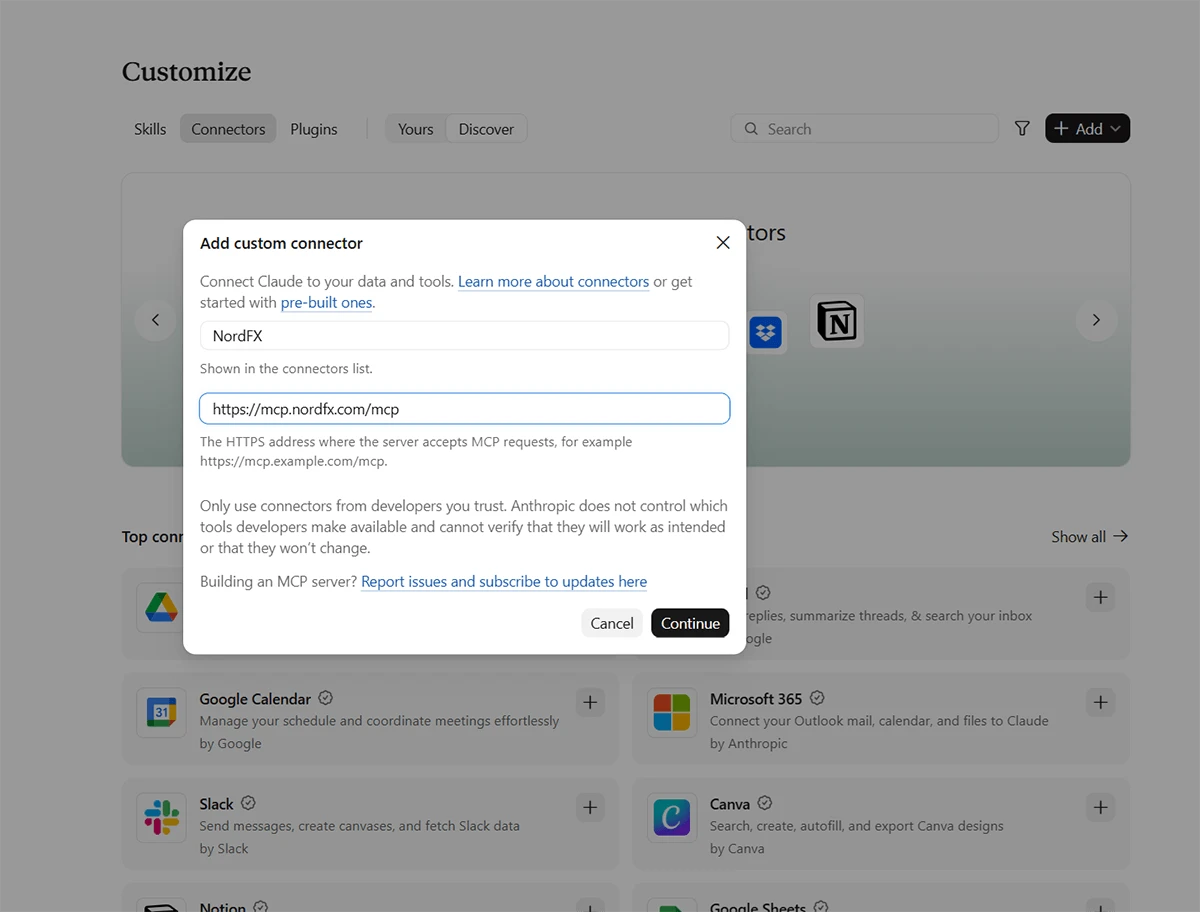
- Add-এ ক্লিক করুন এবং কাস্টম কানেক্টর যোগ করার বিকল্পটি নির্বাচন করুন।
এতে Add custom connector উইন্ডো খুলবে।
ধাপ ২. NordFX সার্ভার যোগ করুন
নিম্নলিখিত তথ্য দিন:
- Name: NordFX
- Remote MCP server URL: https://mcp.nordfx.com/mcp
Continue-এ ক্লিক করুন।
ধাপ ৩. অথেনটিকেশন কনফিগার করুন
Claude NordFX সার্ভারের জন্য শনাক্ত করা অথেনটিকেশন সেটিংস দেখাবে।
নিম্নলিখিত সেটিংস ব্যবহার করুন:
Authentication
- Sign in now নির্বাচন করুন।
OAuth client
- Use Claude's published identity নির্বাচন করুন।
এই সেটিংস Claude-কে API কী তৈরি বা আলাদা OAuth ক্লায়েন্ট কনফিগার না করেই OAuth ব্যবহার করে NordFX-এর মাধ্যমে অথেনটিকেট করতে দেয়।
কাস্টম রিকোয়েস্ট হেডার যোগ করার প্রয়োজন নেই।
আপনি যদি Advanced খোলেন, তাহলে ট্রান্সপোর্ট Streamable HTTP সেট করা থাকতে হবে।
কানেক্টর তৈরি করতে Add-এ ক্লিক করুন।
ধাপ ৪. আপনার NordFX পার্সোনাল এরিয়ার সাথে সংযুক্ত হোন
কানেক্টর যোগ করার পর Claude NordFX সংযোগ পেজ দেখায়।
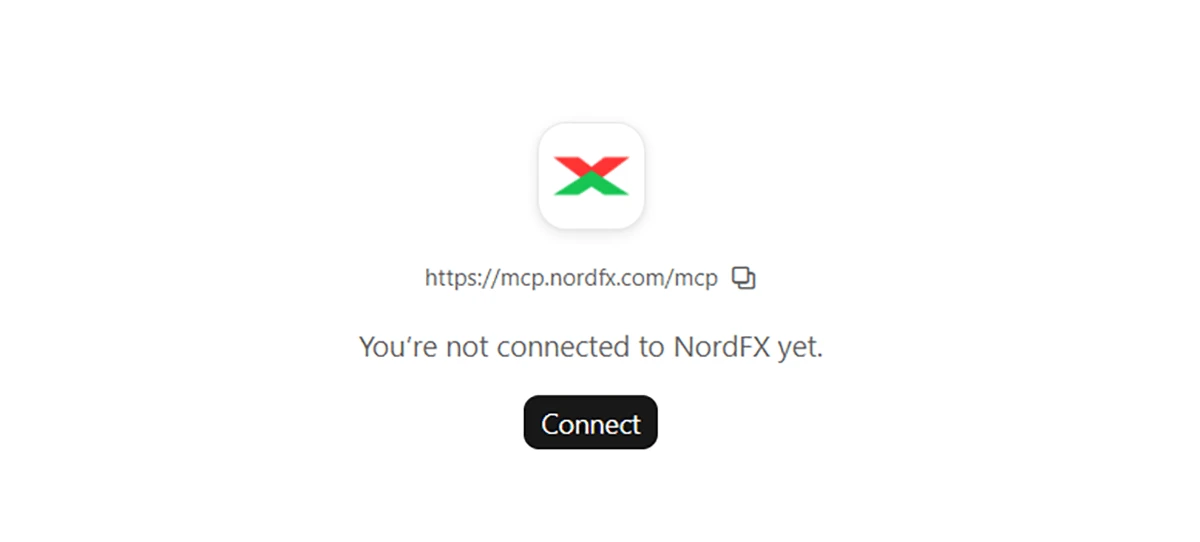
Connect-এ ক্লিক করুন।
আপনাকে NordFX ওয়েবসাইটে রিডাইরেক্ট করা হবে। নিবন্ধিত ইমেইল ঠিকানা ও পাসওয়ার্ড দিয়ে আপনার NordFX পার্সোনাল এরিয়ায় সাইন ইন করুন।
ধাপ ৫. আপনার অনুমতি নির্বাচন করুন
সাইন ইন করার পর NordFX Allow this app to access your account? পেজ দেখায়।
এখানে আপনি নির্ধারণ করেন Claude কোন তথ্য অ্যাক্সেস করতে পারবে এবং আপনার পক্ষ থেকে কোন কাজ করতে পারবে।
উপলব্ধ অনুমতিগুলোর মধ্যে রয়েছে:
- আপনার ট্রেডিং অ্যাকাউন্ট, ওয়ালেট ও ব্যালেন্স দেখা।
- বাজারদর, ওপেন পজিশন, অর্ডার ও ট্রেডিং ইতিহাস অ্যাক্সেস করা।
- নতুন রিয়েল বা ডেমো MT5 অ্যাকাউন্ট খোলা।
- লিভারেজ পরিবর্তন ও ডেমো ব্যালেন্স টপ-আপসহ যোগ্য অ্যাকাউন্ট পরিচালনা করা।
- সমর্থিত ডিপোজিট ও অভ্যন্তরীণ ট্রান্সফার ফাংশন অ্যাক্সেস করা।
- ট্রেড খোলা ও বন্ধ করা।
- ভেরিফিকেশন স্ট্যাটাস যাচাই করা এবং NordFX সাপোর্টের সাথে যোগাযোগ করা।
প্রথম সংযোগের জন্য আপনি শুধু-পড়ার অনুমতি দিয়ে শুরু করতে পারেন।
উদাহরণস্বরূপ, আপনি এগুলো চালু করতে পারেন:
- See your trading accounts, wallets and balances
- See market prices, your positions, orders and deals
- See your deposits, withdrawals, transfers, payment methods and limits
ট্রেডিং বা অর্থ স্থানান্তর চালু না করেই অ্যাকাউন্টের তথ্য দেখা, বাজারের কোটেশন সংগ্রহ এবং উপলব্ধ ট্রেডিং ইতিহাস বিশ্লেষণের জন্য এই অনুমতিগুলোই যথেষ্ট।
আপনি যে ফাংশনগুলো ব্যবহার করতে চান সেই অনুযায়ী অতিরিক্ত অনুমতি দিতে পারেন।
চালিয়ে যাওয়ার আগে AI Trading শর্তাবলি পড়ুন এবং I have read and accept the AI trading terms টিক দিন। আপনি যে অনুমতিই নির্বাচন করুন না কেন, এটি আবশ্যক।
ALLOW-এ ক্লিক করে সংযোগটি অনুমোদন করুন।
ধাপ ৬. Claude-এ NordFX ব্যবহার শুরু করুন
অনুমোদনের পর Claude-এ ফিরে গিয়ে একটি নতুন কথোপকথন খুলুন।
মেসেজ ফিল্ডের + বাটনে ক্লিক করুন, Connectors খুলুন এবং নিশ্চিত করুন যে NordFX চালু আছে।
এখন আপনি সংযুক্ত NordFX পার্সোনাল এরিয়া ও MT5 অ্যাকাউন্ট সম্পর্কে Claude-কে প্রশ্ন করতে বা নির্দেশ দিতে পারেন।
উপলব্ধ কাজগুলো আপনার NordFX অনুমতি, অ্যাকাউন্টের শর্ত এবং Claude-এর সক্ষমতার ওপর নির্ভর করে।
আপনার সংযোগ কাজ করছে কি না যাচাই করুন
একটি সহজ অনুরোধ দিয়ে শুরু করুন:
"তুমি কী কী করতে পারো?"
Claude আপনাকে উপলব্ধ NordFX ফিচারগুলো দেখাবে, যেমন ট্রেডিং অ্যাকাউন্ট ও ব্যালেন্স দেখা, বাজারদর যাচাই, ট্রেডিং পারফরম্যান্স বিশ্লেষণ, MT5 অ্যাকাউন্ট পরিচালনা এবং সমর্থিত ট্রেডিং অপারেশন সম্পাদন।
আপনি যে কাজগুলো ব্যবহার করতে পারবেন তা সংযোগের সময় দেওয়া অনুমতি এবং Claude-এর সক্ষমতার ওপর নির্ভর করে।
একটি NordFX সংযোগ রিয়েল ও ডেমোসহ আপনার সব সক্রিয় MT5 অ্যাকাউন্টকে কভার করে। নতুন খোলা অ্যাকাউন্টও পুনরায় সংযুক্ত না করেই স্বয়ংক্রিয়ভাবে পাওয়া যায়।
আপনার এখনও MT5 অ্যাকাউন্ট না থাকলে প্রয়োজনীয় অনুমতি চালু থাকা সাপেক্ষে আপনি Claude-কে একটি রিয়েল বা ডেমো অ্যাকাউন্ট খুলতে বলতে পারেন।
চেষ্টা করার জন্য আরও চারটি প্রম্পট
সংযোগ কাজ করলে এই উদাহরণগুলো চেষ্টা করে দেখুন আপনার NordFX অ্যাকাউন্টে Claude কী করতে পারে।
১. একটি MT5 ডেমো অ্যাকাউন্ট খুলুন
"$10,000 ভার্চুয়াল ব্যালেন্সসহ একটি নতুন MT5 ডেমো অ্যাকাউন্ট খোলো।"
নতুন ট্রেডিং অ্যাকাউন্ট খোলার অনুমতি দিয়ে থাকলে Claude সরাসরি চ্যাট থেকেই একটি MT5 ডেমো অ্যাকাউন্ট তৈরি করতে আপনাকে সাহায্য করতে পারে।
ডেমো অ্যাকাউন্ট আপনাকে সিমুলেটেড ট্রেডিং পরিস্থিতিতে ভার্চুয়াল অর্থ দিয়ে ট্রেডিং অনুশীলন করতে দেয়। অ্যাকাউন্ট ম্যানেজমেন্টের অনুমতি চালু থাকলে আপনি Claude-কে ডেমো ব্যালেন্স যাচাই করতে বা আরও ভার্চুয়াল অর্থ যোগ করতেও বলতে পারেন।
২. আপনার ওপেন পজিশন পর্যালোচনা করুন
"আমার সব ওপেন পজিশন দেখাও এবং সেগুলোর মোট ফ্লোটিং লাভ বা ক্ষতি হিসাব করো।"
Claude আপনার ওপেন MT5 পজিশন সংগ্রহ করতে পারে, যার মধ্যে রয়েছে ইন্সট্রুমেন্ট, ট্রেডের দিক, ভলিউম, এন্ট্রি প্রাইস এবং বর্তমান লাভ বা ক্ষতি।
আপনি ফলো-আপ প্রশ্নও করতে পারেন, যেমন:
"আমার কোন ওপেন পজিশনে সবচেয়ে বড় অবাস্তবায়িত ক্ষতি আছে?"
এতে চ্যাট ও ট্রেডিং প্ল্যাটফর্মের মধ্যে বারবার পরিবর্তন না করেই আপনি ট্রেডিং কার্যকলাপ নজরে রাখতে পারবেন।
৩. আপনার ট্রেডিং প্যাটার্ন বিশ্লেষণ করুন
"গত তিন মাসে আমার ট্রেডিং পারফরম্যান্স বিশ্লেষণ করো। কোন ট্রেডিং দিনগুলো সবচেয়ে লাভজনক ছিল?"
Claude আপনার রিয়েল অ্যাকাউন্টের ট্রেডিং ইতিহাস এবং NordFX-এর পারফরম্যান্স পরিসংখ্যান ব্যবহার করে বিভিন্ন ট্রেডিং সময়ের লাভজনকতা পরীক্ষা করতে পারে।
৪. একটি ট্রেড করুন
"আমার MT5 অ্যাকাউন্টে বাজারদরে 0.01 লট XAUUSD বিক্রি করো।"
ট্রেডিংয়ের অনুমতি চালু থাকলে Claude সমর্থিত ট্রেডিং অর্ডার NordFX-এ জমা দিতে পারে।
অর্ডার দেওয়ার আগে সঠিক ট্রেডিং অ্যাকাউন্ট, ইন্সট্রুমেন্ট, দিক ও ভলিউম উল্লেখ করেছেন কি না নিশ্চিত করুন। আপনি আপনার নির্দেশনায় Stop Loss ও Take Profit লেভেলও অন্তর্ভুক্ত করতে পারেন।
এক্সিকিউশনের পর Claude-কে পজিশনটি যাচাই করে এর প্রকৃত অবস্থা নিশ্চিত করতে বলুন।
অ্যাকাউন্টের শর্ত ও দেওয়া অনুমতি সাপেক্ষে Claude পজিশন বন্ধ করা, পেন্ডিং অর্ডার বাতিল করা এবং Stop Loss ও Take Profit লেভেল পরিচালনা করতেও সাহায্য করতে পারে।
সংযোগের সাধারণ সমস্যার সমাধান
আমি Add custom connector খুঁজে পাচ্ছি না
নিশ্চিত করুন যে আপনি Connectors বিভাগটি ব্যবহার করছেন, যা Customize-এর অধীনে রয়েছে।
কাস্টম MCP কানেক্টর Claude Free, Pro, Max, Ultra, Team এবং Enterprise প্ল্যানে সমর্থিত, তবে সীমা ও অ্যাডমিনিস্ট্রেটরের নিয়ন্ত্রণ প্রযোজ্য হতে পারে।
আরও তথ্যের জন্য Claude-এর অফিসিয়াল কানেক্টর ডকুমেন্টেশন দেখুন।
Claude NordFX কানেক্টর ব্যবহার করছে না
যাচাই করুন যে NordFX সংযুক্ত আছে এবং আপনার কথোপকথনের জন্য চালু আছে।
চ্যাটের + বাটনে ক্লিক করুন, Connectors খুলুন এবং প্রয়োজন হলে NordFX চালু করুন।
আপনি আপনার অনুরোধে স্পষ্টভাবে NordFX-এর কথাও উল্লেখ করতে পারেন, যেমন:
"আমার NordFX সংযোগ ব্যবহার করে আমার ওপেন MT5 পজিশনগুলো দেখাও।"
Claude কোনো ট্রেডিং বা অ্যাকাউন্ট অপারেশন প্রত্যাখ্যান করছে
প্রথমে যাচাই করুন NordFX-এ প্রয়োজনীয় অনুমতি চালু আছে কি না।
চালু থাকলেও অ্যাকাউন্টের সীমাবদ্ধতা, ট্রেডিংয়ের শর্ত বা Claude-এর নিজস্ব সীমাবদ্ধতার কারণে কাজটি তখনও অনুপলব্ধ হতে পারে।
NordFX-এর অনুমতিগুলো ব্রোকারের পক্ষ থেকে কোন অপারেশন অনুমোদিত তা নির্ধারণ করে। Claude অতিরিক্ত যাচাই প্রয়োগ করতে পারে বা কিছু অনুরোধ প্রত্যাখ্যান করতে পারে।
আপনার সংযোগ কীভাবে পরিচালনা বা বিচ্ছিন্ন করবেন
আপনি যেকোনো সময় আপনার NordFX পার্সোনাল এরিয়া থেকে Claude-এর অ্যাক্সেস পর্যালোচনা ও পরিচালনা করতে পারেন।
সাইন ইন করে এখানে যান:
Security → AI Connections
অথবা সরাসরি AI Connections পেজ খুলুন।
এখানে আপনি সংযুক্ত AI অ্যাপ্লিকেশনগুলো দেখতে, তাদের অনুমতি পর্যালোচনা করতে এবং অন্যান্য অ্যাক্সেস না সরিয়ে AI trading বন্ধ করতে পারেন।
Claude-এর অ্যাক্সেস সম্পূর্ণ প্রত্যাহার করতে Disconnect-এ ক্লিক করুন।
আপনি Claude-এও Customize → Connectors-এর অধীনে কানেক্টর পরিচালনা করতে পারেন, যেখানে সংযোগ সেটিংস পর্যালোচনা বা কানেক্টর সরানো যায়।
Claude বিচ্ছিন্ন করলে ওপেন পজিশন বন্ধ হয় না, পেন্ডিং অর্ডার বাতিল হয় না এবং বিদ্যমান Stop Loss ও Take Profit লেভেল সরে যায় না। এগুলো আপনার MT5 ট্রেডিং শর্ত অনুযায়ী সক্রিয় থাকে।
NordFX AI Trading আবার ব্যবহার করতে চাইলে আপনি পরে পুনরায় সংযুক্ত হতে পারেন।
NordFX AI Trading দিয়ে আরও জানুন
সংযুক্ত হওয়ার পর আপনি স্বাভাবিক ভাষার অনুরোধের মাধ্যমে MT5 অ্যাকাউন্ট পর্যবেক্ষণ, মার্কেট ডেটা যাচাই, ট্রেডিং ফলাফল বিশ্লেষণ এবং সমর্থিত ট্রেডিং ও পার্সোনাল এরিয়া ফাংশন অ্যাক্সেস করতে Claude ব্যবহার করতে পারেন।
উপলব্ধ ফিচার, অনুমতি ও সমর্থিত অপারেশন সম্পর্কে আরও জানতে NordFX AI Trading পেজ দেখুন।
NordFX-এর সাথে ChatGPT ব্যবহার করতে চাইলে আমাদের ধাপে ধাপে ChatGPT সংযোগ গাইড-ও অনুসরণ করতে পারেন।
ফিরে যান ফিরে যান
